
חשוב
התמיכה עבור Microsoft InfoPath 2013 הסתיימה ב- 14 ביולי 2026. אנו ממליצים להעביר טפסים וזרימות עבודה קיימים של InfoPath לפתרונות נתמכים של Microsoft 365. קבל מידע נוסף על הוצאה משימוש של InfoPath.
אם ברצונך שהמשתמשים יוכלו להוסיף תמונות בטופס של Microsoft Office InfoPath, באפשרותך להשתמש בפקד תמונה בתבנית הטופס שלך. פקד תמונה מאפשר למשתמשים להוסיף תמונה לאזור ייעודי בטופס. לאחר מכן, נתוני התמונה נשמרים בקובץ התבנית המשמש כבסיס (.xml). התמונות שמשתמשים מוסיפים לפקד תמונה יכולות להיות כל סוג של תמונה ש- Windows Internet Explorer יכול להציג.
במאמר זה
מתי להשתמש בפקד תמונה
השתמש בפקד תמונה כאשר ברצונך:
- הוסף מקום ריק בתבנית הטופס שבו משתמשים יכולים להוסיף תמונות, כולל תמונות, פריטי אוסף תמונות וציורים.
- הוסף תמונה קבועה לתבנית הטופס שלך שאינה ניתנת להחלפה או למחיקה, כגון סמל חברה.
- הוסף תמונה זמנית לתבנית הטופס שלך שהמשתמש יוכל למחוק או להחליף אותה, כגון תמונת מציין מיקום.
- שמור נתוני תמונה כנתונים מקודדים בקבצי טופס משתמש (.xml). InfoPath משתמש בקידוד base64 כדי לקודד ולפענח קבצים בינאריים, כגון קבצי .gif או .jpg.
- שמור נתוני תמונה כהפניה להיפר-קישור בקבצי טופס משתמש (.xml).
- הצג תמונות בתבנית הטופס שלך שאוחזרו ממסד נתונים או ממקור נתונים חיצוני אחר.
באיור הבא, פקד תמונה נמצא בשימוש בתבנית טופס של תביעת ביטוח כדי לאסוף תמונות של נזקי רכב ממבוטחים. מעצב הטופס הציב את פקד התמונה בתוך מקטע חוזר כדי שמשתמשים יוכלו להוסיף תמונות רבות ככל הנדרש לטפסים שלהם.
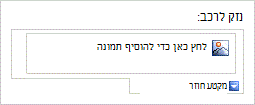
בעת הוספת פקד תמונה לתבנית הטופס שלך, InfoPath מוסיף פקד תמונה ריק כברירת מחדל. משתמשים יכולים להוסיף תמונה לפקד התמונה הריק כאשר הם ממלאים טפסים המבוססים על תבנית הטופס שלך. אם תרצה, תוכל לציין תמונת ברירת מחדל במקום להשאיר את פקד התמונה ריק. באפשרותך גם לציין אם משתמשים יוכלו לדפדף, למחוק או להחליף תמונות שאתה מוסיף לפקד תמונה.
פקדים קשורים
InfoPath כולל פקדים הדומים לפקדי תמונה אך משמשים למטרות שונות. כדי להחליט איזה פקד פועל בצורה הטובה ביותר בתבנית הטופס שלך, עיין ברשימה הבאה:
פקד תמונת דיו פקד תמונת דיו נראה ופועל כמו פקד תמונה. עם זאת, פקד תמונת דיו מאפשר למשתמשים ליצור ציורים או שרטוטים באמצעות עט של מחשב לוח באמצעות Tablet PC, ואינו מאפשר למשתמשים להוסיף תמונות או תמונות אחרות. שני הפקדים מסוגלים לאחסן נתונים מקודדים של base64 ב- XML הבסיסי. עם זאת, פקד תמונה יכול גם לאחסן נתוני תמונה כהיפר-קישור ב- XML.
פקד קובץ מצורף אם ברצונך שהמשתמשים יוכלו לצרף מסמכים, גליונות עבודה, מצגות וקבצים אחרים לטפסים שלהם, באפשרותך להשתמש בפקד קובץ מצורף במקום בפקד תמונה.
תיבת טקסט עשיר אם תבנית הטופס שלך מכילה פקדי תיבת טקסט עשיר, ואם הפכת עיצוב טקסט עשיר מלא לזמין, משתמשים יכולים להוסיף תמונות בתוך תיבות טקסט עשיר אלה.
חוויית המשתמש
בהתאם לעיצוב של תבנית הטופס שלך, בעת הוספת פקד תמונה, המשתמשים יראו תמונת ברירת מחדל (שצוינה על-ידך) או סמל תמונה ואת טקסט הרמז לחץ כאן כדי להוסיף תמונה. בדוגמה הבאה, משתמשים הממלאים טופס תביעת ביטוח יכולים ללחוץ על פקד תמונה כדי להוסיף תמונות של הרכב. בדוגמה זו, מעצב הטפסים מיקם את פקד התמונה בתוך מקטע חוזר כדי לאסוף תמונות מרובות מהמשתמש.
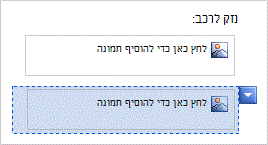
כאשר משתמשים לוחצים על פקד התמונה, באפשרותם לאתר תמונה באמצעות תיבת הדו-שיח 'הוספת תמונה '. בעת הוספת קובץ תמונה, גודל פקד התמונה משתנה באופן אוטומטי בהתאם לממדי התמונה.
שיקולי תאימות
בעת עיצוב תבנית טופס ב- InfoPath, באפשרותך לבחור לעצב תבנית טופס המותאמת לשימוש בדפדפן. בעת עיצוב תבנית טופס המותאמת לשימוש בדפדפן, פקדי תמונה אינם זמינים בחלונית המשימות 'פקדים ' מאחר שלא ניתן להציגם בדפדפן אינטרנט.
אם ברצונך שהמשתמשים יוכלו להוסיף תמונות בתבנית טופס המותאמת לשימוש בדפדפן, באפשרותך לארח את InfoPath כפקד טופס של Microsoft ASP.NET בדף אינטרנט ולכתוב קוד בצד השרת כדי להוסיף את התמונה ל- XML של תבנית הטופס כנתונים מקודדים ב- base64. לחלופין, באפשרותך להשתמש בתיבת טקסט עשיר בתבנית טופס תואמת דפדפן המאפשרת למשתמשים להוסיף תמונות מקושרות. הדבר מאפשר לך לשמור את נתוני התמונה כהיפר-קישור ב- XML המשמש כבסיס.
הוספת פקד תמונה
ההליך להוספת פקד תמונה משתנה מעט אם אתה מעצב תבנית טופס ריקה חדשה או מבסס את עיצוב תבנית הטופס שלך על מסד נתונים או על מקור נתונים חיצוני אחר.
האיור הבא מציג כיצד פקד תמונה ריק נראה כאשר הוא נבחר במצב עיצוב.
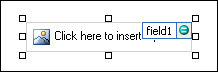
פקדים יכולים להיות מאוגדים או לא מאוגדים. כאשר פקד מאוגד, הוא מחובר לשדה או לקבוצה במקור הנתונים, כך שהנתונים המוזנים בפקד נשמרים בקובץ הטופס המשמש כבסיס (.xml). כאשר פקד לא מאוגד, הוא אינו מחובר לשדה או לקבוצה, והנתונים המוזנים בפקד אינם נשמרים. בעת בחירת פקד או העברת המצביע מעליו, מופיעים טקסט וסמל איגוד בפינה השמאלית העליונה של הפקד. הטקסט מציין את הקבוצה או השדה שאליהם הפקד מאוגד במקור הנתונים. הסמל מציין אם הפקד מאוגד כראוי לקבוצה או לשדה אלה. כאשר האיגוד תקין, מופיע סמל ירוק. אם קיימת בעיה באיגוד, תראה סמל כחול או אדום במקום זאת.
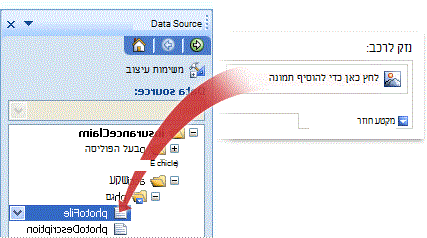
מקור הנתונים עבור תבנית הטופס מורכב משדות ומקבוצות המופיעים בתצוגה הירארכית בחלונית המשימות מקור נתונים. פקדי תמונה מאוגדים תמיד לשדות. בדוגמה הבאה, פקד התמונה בתבנית הטופס מאוגד לשדה photoFile בחלונית המשימות מקור נתונים .
הוספת פקד תמונה לתבנית טופס חדשה וריקה
בעת עיצוב תבנית טופס ריקה חדשה, תיבת הסימון צור מקור נתונים באופן אוטומטי בחלונית המשימות פקדים נבחרת כברירת מחדל. הדבר מאפשר ל- InfoPath ליצור באופן אוטומטי שדות וקבוצות במקור הנתונים בעת שאתה מוסיף פקדים לתבנית הטופס. שדות וקבוצות אלה מיוצגים על-ידי סמלי קובץ ותיקיה בחלונית המשימות מקור נתונים.
בתבנית הטופס, הצב את הסמן במקום שבו ברצונך להוסיף את הפקד.
אם חלונית המשימות פקדים אינה גלויה, לחץ על פקדים נוספים בתפריט הוספה או הקש ALT+ה, ק.
תחת 'הוסף פקדים', לחץ על 'תמונה'.
בתיבת הדו-שיח הוספת פקד תמונה , בצע אחת מהפעולות הבאות:
כדי לשמור את נתוני התמונה בטופס של המשתמש, לחץ על כלול בטופס. בעת בחירה באפשרות זו, InfoPath משתמש בסוג הנתונים ' תמונה או קובץ מצורף' (base64) עבור פקד התמונה, ונתוני התמונה מקודדים בקבצי הטופס המשמשים כבסיס (.xml). הכללת התמונה בטופס היא אפשרות טובה אם ברצונך לשמור על ניידות הטופס והנתונים שלו.
כדי להציג תמונה המקושרת לטופס של המשתמש, אך לא נשמרה איתו, לחץ על 'כקישור'. בעת בחירת אפשרות זו, InfoPath משתמש בהיפר-קישור (anyURI) כסוג הנתונים עבור פקד התמונה, ונתוני התמונה מאוחסנים כהיפר-קישור בקבצי הטופס המשמשים כבסיס (.xml). קישור לתמונה הוא אפשרות טובה אם אתה סבור שהמשתמשים יצטרכו לעדכן את התמונה המקושרת, או אם ברצונך להקטין את גודל הקובץ של טופס המשתמש.
הערה
בעת הצגת תמונות מקושרות בטופס, למשתמשים חייבת להיות גישה למיקום של קובץ המקור של התמונה. אחרת, התמונה לא תופיע בטופס.
כברירת מחדל, פקד תמונה עם 'לחץ כאן' כדי להוסיף טקסט מציין מיקום של תמונה נוסף לתבנית הטופס.
אם בחרת לכלול את נתוני התמונה בטפסים של המשתמשים שלך בשלב 4, באפשרותך לציין תמונת רקע.
כיצד?לחץ פעמיים על פקד התמונה בתבנית הטופס שלך.
לחץ על הכרטיסיה נתונים.
תחת איגוד בכרטיסיה נתונים , לחץ על ציין תמונת ברירת מחדל ולאחר מכן לחץ על עיון.
הערה
אפשרות זו אינה זמינה אם בחרת בתור קישור מוקדם יותר בהליך זה.
בתיבת הדו-שיח הוספת תמונה, לחץ על התמונה הרצויה.
כדי להוסיף תווית לפקד, הקלד טקסט מעל או מימין לפקד, ואחריו נקודתיים (:).
הוספת פקד תמונה לתבנית טופס המבוססת על מקור נתונים קיים
אם אתה מבסס את עיצוב תבנית הטופס שלך על קובץ שפת סימון מורחבת (XML), מסד נתונים או שירות אינטרנט קיימים, InfoPath גוזר את השדות והקבוצות שבחלונית המשימות מקור נתונים ממקור נתונים קיים זה. בתרחיש זה, באפשרותך להוסיף פקד תמונה על-ידי גרירת שדה מחלונית המשימות מקור נתונים אל תבנית הטופס, או על-ידי הוספת פקד תמונה מחלונית המשימות פקדים במקום זאת, כמתואר בהליך הבא:
בתבנית הטופס, הצב את הסמן במקום שבו ברצונך להוסיף את הפקד.
אם חלונית המשימות פקדים אינה גלויה, לחץ על פקדים נוספים בתפריט הוספה או הקש ALT+ה, ק.
תחת 'הוסף פקדים', לחץ על 'תמונה'.
בתיבת הדו-שיח הוספת פקד תמונה , בצע אחת מהפעולות הבאות:
- כדי לשמור את נתוני התמונה בטופס, לחץ על כלול בטופס. בעת בחירה באפשרות זו, עליך לאגד את פקד התמונה לשדה עם סוג הנתונים 'תמונה או קובץ מצורף' (base64).
- כדי להציג תמונה שמקושרת לטופס, אך לא נשמרה איתו, לחץ על 'כקישור'. בעת בחירת אפשרות זו, עליך לאגד את פקד התמונה לשדה עם סוג הנתונים 'היפר-קישור (anyURI) '.
בתיבת הדו-שיח איגוד תמונה , בחר את השדה שבו ברצונך לאחסן את נתוני פקד התמונה ולאחר מכן לחץ על אישור.
כברירת מחדל, פקד תמונה עם 'לחץ כאן' כדי להוסיף טקסט מציין מיקום של תמונה נוסף לתבנית הטופס.אם בחרת לכלול את נתוני התמונה בטפסי המשתמשים שלך בשלב 4, באפשרותך לציין תמונת ברירת מחדל שתופיע בתוך הפקד.
כיצד?לחץ פעמיים על פקד התמונה בתבנית הטופס שלך.
לחץ על הכרטיסיה נתונים.
תחת איגוד, לחץ על ציין תמונת ברירת מחדל ולאחר מכן לחץ על עיון.
הערה
אפשרות זו אינה זמינה אם איגדת את פקד התמונה לשדה עם סוג הנתונים 'היפר-קישור' (anyURI) מוקדם יותר בהליך זה.
בתיבת הדו-שיח הוספת תמונה, לחץ על התמונה הרצויה.
כדי להוסיף תווית לפקד, הקלד טקסט מעל או מימין לפקד, ואחריו נקודתיים (:).
עצות פריסה
השתמש בעצות הבאות כדי למקד את המראה, הגודל והיבטים אחרים של פקד התמונה:
- שימוש בטבלת פריסה למטרות סידור הוא תמיד רעיון טוב, ללא קשר לסוג הפקד שאתה עובד איתו.
- הוספת פקד תמונה בתוך אזור גלילה יכולה להיות שימושית כאשר אתה מעוניין באזור קבוע בתבנית הטופס שלך שיגלול כדי להכיל תמונות גדולות.
- כדי לשנות את הרוחב של כמה פקדי תמונה בבת אחת, בחר את הפקדים שאת גודלם ברצונך לשנות, הקש ALT+ENTER, לחץ על הכרטיסיה גודל ולאחר מכן, בתיבה רוחב , הקלד מספר חדש.
- כדי לשנות את הגבול או הצבע של פקד תמונה, בחר אותו בתבנית הטופס, בתפריט עיצוב , לחץ על גבולות והצללה ולאחר מכן בצע את ההתאמות הדרושות.