
חשוב
התמיכה עבור Microsoft InfoPath 2013 הסתיימה ב- 14 ביולי 2026. אנו ממליצים להעביר טפסים וזרימות עבודה קיימים של InfoPath לפתרונות נתמכים של Microsoft 365. קבל מידע נוסף על הוצאה משימוש של InfoPath.
אם תוסיף מקטע חוזר לתבנית הטופס של Microsoft Office InfoPath, משתמשים יוכלו להוסיף מופעים מרובים של אותו מקטע כאשר הם ימלאו טופס המבוסס על תבנית הטופס שלך.
במאמר זה
מתי להשתמש במקטע חוזר
מקטע חוזר הוא פקד המכיל פקדים אחרים וחוזר על עצמו לפי הצורך. השתמש במקטע חוזר כאשר ברצונך:
- אסוף מופעים מרובים של אותו סוג נתונים. לדוגמה, בתבנית טופס של דוח מכירות, באפשרותך להשתמש במקטע חוזר כדי לאסוף יעדי מכירות מצוות המכירות שלך.
- הצגת כמויות משתנות של נתונים בטופס. לדוגמה, אם תבנית הטופס שלך מחוברת למסד נתונים של רשומות עובדים, באפשרותך להשתמש במקטע חוזר כדי להציג רשומות תואמות כאשר משתמש מבצע שאילתה על מסד הנתונים מתוך InfoPath. אם מוחזרת רשומה אחת, המשתמש רואה מקטע אחד בלבד בטופס. אם מוחזרות 10 רשומות, המשתמש רואה 10 מקטעים.
- הימנע מאזורי מצייני מיקום ריקים שתופסים שטח קריטי בתבנית הטופס שלך.
דמיינו תבנית טופס לבקשת ביטוח שבה על המועמדים לרשום את השמות והגילאים של התלויים בהם. בגירסת נייר של טופס זה, ייתכן שתראה שלושה שדות מצייני מיקום, המבוססים על ההנחה שלרוב האנשים יש שלושה ניזונים או פחות. מי שיש לו יותר משלושה תלויים ייאלץ לדחוס מידע על תלויים נוספים תחת השדות הקיימים או לכתוב בגב הטופס.
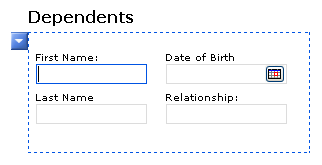
בגירסת InfoPath של טופס זה, באפשרותך להשתמש במקטע חוזר כך שהמועמדים יוכלו להוסיף בקלות נתמכים רבים ככל הנדרש. האיור הבא מציג כיצד הדבר עשוי להיראות לאדם הממלא את הטופס.
בעת הוספת מקטע חוזר לתבנית הטופס שלך, אתה למעשה מוסיף גורם מכיל ריק. כדי שהמקטע החוזר יהיה שימושי, עליך להוסיף פקדים אחרים בתוך המקטע החוזר.
פקדים קשורים
InfoPath כולל פקדים אחרים הדומים למקטעים חוזרים, אך משמשים למטרות שונות. כדי להחליט איזה פקד פועל בצורה הטובה ביותר בתבנית הטופס שלך, עיין ברשימה הבאה:
טבלה חוזרת אם ברצונך שהמשתמשים יוכלו להוסיף שורות מרובות לטבלה, שקול להשתמש בטבלה חוזרת במקום במקטע חוזר בתבנית הטופס שלך. לדוגמה, באפשרותך להציג נתונים מפורטים, כגון פריטי חשבונית, בתבנית טבלה כך שהמשתמשים יוכלו להוסיף שורות נוספות לטבלה לפי הצורך. בסופו של דבר, שימוש בטבלה חוזרת במקום במקטע חוזר הוא עניין של העדפה. שני הפקדים מאפשרים לך לאסוף או להציג מופעים מרובים של אותו סוג נתונים.
מקטע מקטעים משמשים לארגון קבוצות של פקדים קשורים. אם אתה משתמש במקטע במקום במקטע חוזר, משתמשים לא יכולים להוסיף מקטעים נוספים לטופס שלהם.
קבוצת בחירה חוזרת קבוצות בחירה מכילות שני מקטעים או יותר. כברירת מחדל, אחד ממקטעים אלה מופיע בטופס. המשתמשים יכולים לבחור להחליף אותו במקטע אחר. בנוסף, המשתמש יכול להוסיף קבוצות בחירה לטופס כמה פעמים.
מקטע רקורסיבי חוזר בדומה למקטע חוזר, ניתן להוסיף מקטע רקורסיבי חוזר מספר פעמים בטופס. כאשר משתמשים מוסיפים מופעים מרובים של מקטע חוזר, כל מקטע חדש נוסף מתחת למקטע הקודם, בזה אחר זה. עם זאת, במקטע רקורסיבי שחוזר על עצמו, כל מקטע חדש נוסף בתוך מקטע קיים, והתוצאה היא קבוצה של מקטעים מקוננים. אפשרות זו שימושית כאשר ברצונך ליצור תוכן הירארכי, כגון חלוקה לרמות.
מקטע אופציונלי אם תוסיף מקטע חוזר לתבנית הטופס שלך, הוא יופיע תמיד בטופס כאשר המשתמש יפתח אותו לראשונה. מקטעים אופציונליים, לעומת זאת, מוסתרים כברירת מחדל. המשתמשים שלך יכולים לבחור אם לכלול את המקטע האופציונלי בטופס. לדוגמה, בטופס הזמנת רכש, ייתכן שחלק מהמשתמשים ירצו להעיר על האספקה שהם מתכננים להזמין. באפשרותך להוסיף מקטע אופציונלי ותיבת טקסט עשיר עם התווית 'הערות ' בתוך מקטע אופציונלי זה. המשתמשים יכולים להוסיף את המקטע האופציונלי אם הם זקוקים לו על-ידי לחיצה על טקסט מנחה מתחת למקטע האופציונלי.
פקד רשימה פקדי רשימה הם הסוג הפשוט ביותר של פקדים חוזרים, והם שימושיים כאשר ברצונך לאפשר למשתמשים להוסיף פריטים רבים ככל הנדרש לרשימה עם תבליטים, רשימה ממוספרת או רשימה רגילה. לדוגמה, באפשרותך להשתמש בפקד רשימה עם תבליטים כדי לאסוף פריטי פעולה מרובים ברשימת בעיות.
פקד אב/פירוט פקד אב/פירוט הוא קבוצה של שני פקדים קשורים. פקד האב הוא תמיד טבלה חוזרת. פקד הפירוט יכול להיות טבלה חוזרת או מקטע חוזר. באפשרותך להשתמש בפקד האב/פירוט כדי לקשר פקד אחד לפקד אחר, כך שהבחירה בפקד הראשון תקבע מה יופיע בפקד השני.
חוויית המשתמש
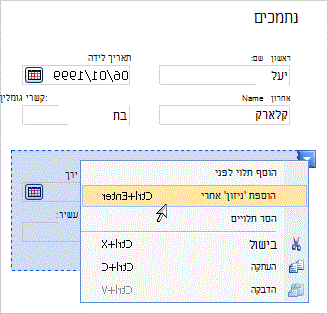
כאשר משתמשים מעבירים את המצביע שלהם מעל המקטע החוזר, לחצן כחול עם חץ עליו מופיע בפינה הימנית העליונה. זהו לחצן תפריט הקיצור. המשתמשים יכולים ללחוץ על לחצן זה כדי לראות אפשרויות להוספה או להסרה של המקטע החוזר.
הוספת מקטע חוזר
ההליך להוספת מקטע חוזר משתנה מעט אם אתה מעצב תבנית טופס ריקה חדשה או מבסס את עיצוב תבנית הטופס שלך על מסד נתונים או על מקור נתונים חיצוני אחר.
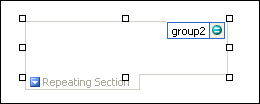
האיור הבא מציג כיצד נראה מקטע חוזר כאשר הוא נבחר במצב עיצוב.
פקדים יכולים להיות מאוגדים או לא מאוגדים. כאשר פקד מאוגד, הוא מחובר לשדה או לקבוצה במקור הנתונים, כך שהנתונים המוזנים בפקד נשמרים בקובץ הטופס המשמש כבסיס (.xml). כאשר פקד לא מאוגד, הוא אינו מחובר לשדה או לקבוצה, והנתונים המוזנים בפקד אינם נשמרים. בעת בחירת פקד או העברת המצביע מעליו, מופיעים טקסט וסמל איגוד בפינה השמאלית העליונה של הפקד. הטקסט מציין את הקבוצה או השדה שאליהם הפקד מאוגד במקור הנתונים. הסמל מציין אם הפקד מאוגד כראוי לקבוצה או לשדה אלה. כאשר האיגוד תקין, מופיע סמל ירוק. אם קיימת בעיה באיגוד, תראה סמל כחול או אדום במקום זאת.
מקור הנתונים עבור תבנית הטופס מורכב משדות ומקבוצות המופיעים בתצוגה הירארכית בחלונית המשימות מקור נתונים. מקטעים חוזרים מאוגדים בדרך כלל לקבוצות חוזרות במקור הנתונים של תבנית הטופס, אם כי ניתן לאגד אותם גם לשדות חוזרים.
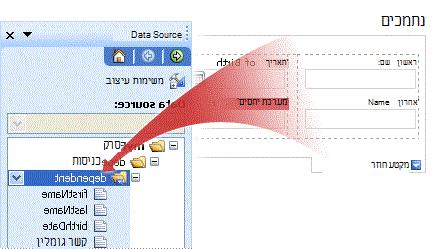
בדוגמה הבאה, המקטע החוזר ' ניזונים' בתבנית הטופס מאוגד לקבוצה החוזרת 'ניזונים ' בחלונית המשימות 'מקור נתונים' . כל פקד במקטע החוזר מאוגד לשדה תואם, המהווה חלק מקבוצת המקטע החוזר.
הוספת מקטע חוזר בתבנית טופס חדשה וריקה
בעת עיצוב תבנית טופס ריקה חדשה, תיבת הסימון צור מקור נתונים באופן אוטומטי בחלונית המשימות פקדים נבחרת כברירת מחדל. הדבר מאפשר ל- InfoPath ליצור באופן אוטומטי שדות וקבוצות במקור הנתונים בעת שאתה מוסיף פקדים לתבנית הטופס. שדות וקבוצות אלה מיוצגים על-ידי סמלי קובץ ותיקיה בחלונית המשימות מקור נתונים.
בתבנית הטופס, הצב את הסמן במקום שבו ברצונך להוסיף את הפקד.
אם חלונית המשימות פקדים אינה גלויה, לחץ על פקדים נוספים בתפריט הוספה או הקש ALT+ה, ק.
תחת 'הוסף פקדים', לחץ על 'מקטע חוזר'.
כדי להוסיף פקדים למקטע החוזר, גרור את הפקדים הרצויים מחלונית המשימות פקדים למקטע החוזר בתבנית הטופס שלך.
הערה
אין להעביר פקד שכבר נמצא בתבנית הטופס לתוך המקטע, אלא אם שדה הפקד הוא כבר חלק מקבוצת המקטע במקור הנתונים. אחרת, האיגוד עבור הפקד עלול להתנתק.
כדי להוסיף תווית לפקד, הקלד טקסט מעליה.
הוספת מקטע חוזר לתבנית טופס המבוססת על מקור נתונים קיים
אם אתה מבסס את עיצוב תבנית הטופס שלך על קובץ שפת סימון מורחבת (XML), מסד נתונים או שירות אינטרנט קיימים, InfoPath גוזר את השדות והקבוצות שבחלונית המשימות מקור נתונים ממקור נתונים קיים זה. בתרחיש זה, באפשרותך להוסיף מקטע חוזר על-ידי גרירת קבוצה חוזרת מחלונית המשימות 'מקור נתונים ' אל תבנית הטופס או על-ידי הוספת המקטע החוזר באמצעות חלונית המשימות 'פקדים ', כמתואר בהליך הבא.
בתבנית הטופס, הצב את הסמן במקום שבו ברצונך להוסיף את הפקד.
אם חלונית המשימות פקדים אינה גלויה, לחץ על פקדים נוספים בתפריט הוספה או הקש ALT+ה, ק.
תחת 'הוסף פקדים', לחץ על 'מקטע חוזר'.
בתיבת הדו-שיח איגוד מקטע חוזר , בחר בקבוצה החוזרת שבה ברצונך לאחסן נתוני מקטע חוזר ולאחר מכן לחץ על אישור.
הוסף פקדים למקטע החוזר ולאחר מכן אגוד אותם לשדות המתאימים במקור הנתונים.
InfoPath משתמש בשם השדה או הקבוצה כתווית של הפקד. אם יש צורך בכך, שנה את טקסט התווית.
עצה
ניתן להשתמש גם בחלונית המשימות מקור נתונים כדי להוסיף פקדים. בחלונית המשימות מקור נתונים , לחץ באמצעות לחצן העכבר הימני על הקבוצה החוזרת שאליה ברצונך לאגד את המקטע החוזר ולאחר מכן לחץ על מקטע חוזר בתפריט הקיצור.
עצות פריסה
לפני שתוסיף פקדים למקטע החוזר, חשוב כיצד ברצונך לסדר פקדים אלה. באפשרותך להוסיף פקדים בצורה חופשית על-ידי גרירתם אל המקטע בכל מקום שתרצה. לחלופין, אם ברצונך לקבל שליטה רבה יותר על הפריסה, באפשרותך להוסיף טבלת פריסה בתוך המקטע החוזר ולאחר מכן להוסיף תוויות ופקדים בתוך התאים הבודדים כך שהם יתיישרו בצורה יפה. בדוגמה הבאה, מעצב הטפסים השתמש בטבלת פריסה בת שורה אחת ושלוש עמודות כדי לסדר פקדים בתוך מקטע חוזר.
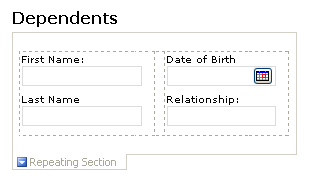
בנוסף לשימוש בטבלאות פריסה, באפשרותך לבצע אחת או יותר מהפעולות הבאות:
- כדי לשנות את הגודל של מספר מקטעים חוזרים בו-זמנית, בחר את המקטעים החוזרים שאת גודלם ברצונך לשנות, בתפריט עיצוב , לחץ על מאפיינים ולאחר מכן בצע את ההתאמות הנדרשות בכרטיסיה גודל .
- כדי לשנות את הגבול או הצבע של מקטע חוזר, בחר אותו בתבנית הטופס, בתפריט עיצוב , לחץ על גבולות והצללה, לחץ על הכרטיסיה גבולות ולאחר מכן בצע את ההתאמות הדרושות.
- כדי לראות כיצד פקדים במקטע החוזר ייראו עם טקסט ממשי, לחץ על נתונים לדוגמה בתפריט תצוגה . פעולה זו מסייעת לך לקבל מושג כיצד ייראה טופס המבוסס על תבנית הטופס שלך כאשר המשתמש ימלא אותו.
- לעתים, הטקסט שבתוך הפקדים במקטע חוזר והתוויות שמימין לפקדים אלה אינם מיושרים מעט. כדי ליישר אותם מחדש במהירות, לחץ פעמיים על הפקד, לחץ על ישר בכרטיסיה גודל ולאחר מכן לחץ על החל. אם התווית והפקד נמצאים בתאים שונים בטבלת פריסה, לחץ באמצעות לחצן העכבר הימני על התא המכיל את התווית, לחץ על מאפייני טבלה בתפריט הקיצור ולאחר מכן לחץ על מרכז תחת יישור אנכי בכרטיסיה תא .
- האפשרות 'חזור אנכית' נבחרת כברירת מחדל. משמעות הדבר היא שכאשר משתמשים מוסיפים מקטעים חוזרים, מקטעים אלה מופיעים במבנה אנכי לכל אורך הטופס. באפשרותך לבחור להרחיב את המקטע החוזר באופן אופקי במקום זאת. זה מאפשר לך ליצור פריסות שונות לחלוטין. לדוגמה, באפשרותך ליצור תבנית טופס הדומה ללוח שנה. האפשרות חזור אופקית אינה נתמכת בתבניות טופס תואמות דפדפן.