
חשוב
התמיכה עבור Microsoft InfoPath 2013 הסתיימה ב- 14 ביולי 2026. אנו ממליצים להעביר טפסים וזרימות עבודה קיימים של InfoPath לפתרונות נתמכים של Microsoft 365. קבל מידע נוסף על הוצאה משימוש של InfoPath.
אם ברצונך שהמשתמשים יוכלו להזין מידע בטבלה, באפשרותך להוסיף טבלה חוזרת לתבנית הטופס של Microsoft Office InfoPath. טבלאות חוזרות מציגות בדרך כלל שורה אחת כברירת מחדל. בעת מילוי טופס המבוסס על תבנית הטופס שלך, המשתמשים יכולים להוסיף שורות נוספות לטבלה לפי הצורך. אם תבנית הטופס שלך כוללת חיבור נתונים למקור נתונים חיצוני, כגון מסד נתונים, באפשרותך להשתמש בטבלה חוזרת כדי להציג באופן אוטומטי רשומות מרובות בטופס.
במאמר זה
מתי להשתמש בטבלה חוזרת
השתמש בטבלה חוזרת כאשר ברצונך:
- לאפשר למשתמשים להזין נתונים בתבנית טבלאית מובנית.
- אסוף פריטי שורה, נתונים מספריים וסוגים אחרים של נתונים המוצגים בצורה הטובה ביותר בטבלה.
- חסוך מקום בתבנית הטופס שלך על-ידי הצגת מספר השורות המכילות נתונים בפועל בלבד.
- הצג רשומות ממסד נתונים, שירות אינטרנט או מקור נתונים אחר או עבוד איתן בטבלה בתבנית הטופס.
בתמונה הבאה, טבלה חוזרת משמשת לאיסוף שורות בטופס דוח הוצאות.
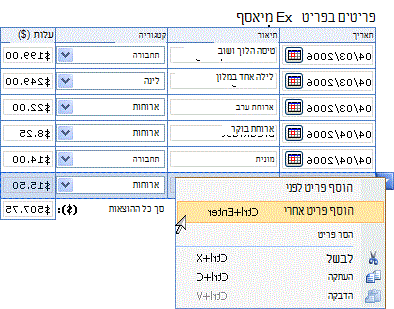
טבלה חוזרת מורכבת משלושה חלקים:
- שורת כותרת בעת הוספת טבלה חוזרת בתבנית טופס חדשה וריקה, שורת הכותרת מופיעה כברירת מחדל. בדרך כלל משתמשים בשורת הכותרת עבור כותרות עמודות. אם אין לך צורך בכותרות עמודות, נקה את תיבת הסימון כלול כותרת בתיבת הדו-שיח מאפייני טבלה חוזרת .
- שורת נתונים שורת הנתונים היא השורה שיכולה "לחזור" על הטופס כמה פעמים שנחוץ. כמעצב תבנית הטופס, תראה רק שורה בודדת במצב עיצוב בעת הוספת טבלה חוזרת. עם זאת, האדם הממלא טופס המבוסס על תבנית הטופס שלך יכול להוסיף שורות מרובות בטופס על-ידי הקשה על CTRL+ENTER, על-ידי לחיצה על פקודות בתפריט קיצור או על-ידי לחיצה על הוסף פריט מתחת לשורה האחרונה של הטבלה.
- שורת כותרת תחתונה באפשרותך להשתמש בשורת הכותרת התחתונה כדי להוסיף תיבות טקסט או תיבות ביטוי שמסכמות את הערכים בעמודה. שורת הכותרת התחתונה אינה מופיעה בטבלה החוזרת כברירת מחדל. כדי להפעיל את שורת הכותרת התחתונה, בחר בתיבת הסימון כלול כותרת תחתונה בתיבת הדו-שיח מאפייני טבלה חוזרת .
פקדים קשורים
InfoPath כולל פקדים אחרים הדומים לטבלאות חוזרות, אך משמשים למטרות שונות. כדי להחליט איזה פקד פועל בצורה הטובה ביותר בתבנית הטופס שלך, עיין ברשימה הבאה:
מקטע חוזר כדי ליצור מקטע מובנה פחות שמשתמשים יוכלו להוסיף לטופס מספר פעמים (כגון רשומה במסד נתונים), השתמש במקטע חוזר במקום בטבלה חוזרת.
טבלה חוזרת אופקית כאשר ברצונך לאפשר למשתמשים להוסיף עמודות נוספות לטבלה במקום שורות נוספות, באפשרותך להשתמש בטבלה חוזרת אופקית במקום טבלה חוזרת רגילה.
חוויית המשתמש
לחצן תפריט קיצור מופיע בכל פעם שמשתמשים מזיזים את המצביע מעל שורה בטבלה חוזרת. המשתמשים לוחצים על הלחצן כדי להציג תפריט קיצור של פקודות להוספה או להסרה של שורה.
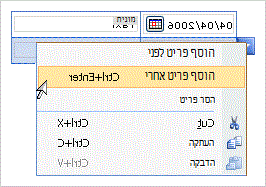
משתמשים יכולים גם להוסיף שורה חדשה על-ידי לחיצה על טקסט הוספת הפריט המופיע מתחת לטבלה החוזרת בטופס. באפשרותך להתאים אישית או להסיר טקסט זה בעת עיצוב תבנית הטופס.
הוספת טבלה חוזרת
ההליך להוספת טבלה חוזרת משתנה מעט אם אתה מעצב תבנית טופס ריקה חדשה או מבסס את עיצוב תבנית הטופס שלך על מסד נתונים או על מקור נתונים חיצוני אחר.
האיור הבא מציג כיצד נראית טבלה חוזרת במצב עיצוב.
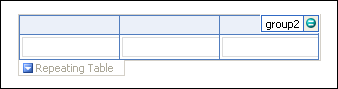
פקדים יכולים להיות מאוגדים או לא מאוגדים. כאשר פקד מאוגד, הוא מחובר לשדה או לקבוצה במקור הנתונים, כך שהנתונים המוזנים בפקד נשמרים בקובץ הטופס המשמש כבסיס (.xml). כאשר פקד לא מאוגד, הוא אינו מחובר לשדה או לקבוצה, והנתונים המוזנים בפקד אינם נשמרים. בעת בחירת פקד או העברת המצביע מעליו, מופיעים טקסט וסמל איגוד בפינה השמאלית העליונה של הפקד. הטקסט מציין את הקבוצה או השדה שאליהם הפקד מאוגד במקור הנתונים. הסמל מציין אם הפקד מאוגד כראוי לקבוצה או לשדה אלה. כאשר האיגוד תקין, מופיע סמל ירוק. אם קיימת בעיה באיגוד, תראה סמל כחול או אדום במקום זאת.
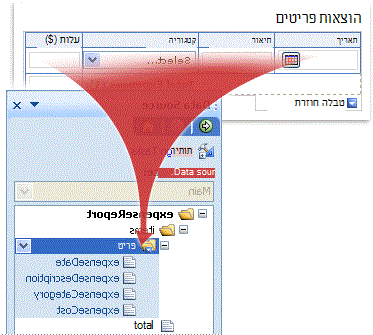
מקור הנתונים עבור תבנית הטופס מורכב משדות ומקבוצות המופיעים בתצוגה הירארכית בחלונית המשימות מקור נתונים. טבלאות חוזרות מאוגדות בדרך כלל לקבוצות חוזרות במקור הנתונים של תבנית הטופס, אם כי ניתן לאגד אותן גם לשדות חוזרים.
בדוגמה הבאה, הטבלה 'הוצאות מפורטות ' בטופס מאוגדת לקבוצה החוזרת על פריטים בחלונית המשימות 'מקור נתונים' . פקדי תיבת הטקסט בתוך הטבלה — תאריך, תיאור, קטגוריהועלות — מאוגדים לשדות המהווים חלק מהקבוצה החוזרת של פריטים .
הוספת טבלה חוזרת בתבנית טופס חדשה וריקה
בעת עיצוב תבנית טופס ריקה חדשה, תיבת הסימון צור מקור נתונים באופן אוטומטי בחלונית המשימות פקדים נבחרת כברירת מחדל. הדבר מאפשר ל- InfoPath ליצור באופן אוטומטי שדות וקבוצות במקור הנתונים בעת שאתה מוסיף פקדים לתבנית הטופס. שדות וקבוצות אלה מיוצגים על-ידי סמלי קובץ ותיקיה בחלונית המשימות מקור נתונים.
- בתבנית הטופס, הצב את הסמן במקום שבו ברצונך להוסיף את הפקד.
- אם חלונית המשימות פקדים אינה גלויה, לחץ על פקדים נוספים בתפריט הוספה או הקש ALT+ה, ק.
- תחת 'הוסף פקדים', לחץ על 'טבלה חוזרת'.
- בתיבה מספר עמודות , הזן את מספר העמודות שברצונך לכלול בטבלה.
- הטבלה החוזרת נוצרת עם תיבת טקסט בכל עמודה. כדי להמיר תיבת טקסט לסוג פקד אחר, לחץ באמצעות לחצן העכבר הימני על תיבת הטקסט, הצבע על שנה ל בתפריט הקיצור ולאחר מכן לחץ על הפקד הרצוי.
הוספת טבלה חוזרת בתבנית טופס המבוססת על מקור נתונים קיים
אם אתה מבסס את עיצוב תבנית הטופס שלך על קובץ שפת סימון מורחבת (XML), מסד נתונים או שירות אינטרנט קיימים, InfoPath גוזר את השדות והקבוצות שבחלונית המשימות מקור נתונים ממקור נתונים קיים זה. בתרחיש זה, באפשרותך להוסיף טבלה חוזרת על-ידי גרירת קבוצה חוזרת מחלונית המשימות 'מקור נתונים ' אל תבנית הטופס, או על-ידי הוספת טבלה חוזרת מחלונית המשימות 'פקדים ' במקום זאת, כמתואר בהליך הבא:
בתבנית הטופס, הצב את הסמן במקום שבו ברצונך להוסיף את הפקד.
אם חלונית המשימות פקדים אינה גלויה, לחץ על פקדים נוספים בתפריט הוספה או הקש ALT+ה, ק.
תחת 'הוסף פקדים', לחץ על 'טבלה חוזרת'.
בעמוד הראשון של אשף איגוד הטבלאות החוזרות, לחץ על מקור הנתונים שבו ברצונך להשתמש ברשימת מקורות הנתונים ולאחר מכן לחץ על הקבוצה החוזרת
 שאליה ברצונך לאגד את שורות הטבלה.
עצה
כדי ליצור קבוצה חוזרת חדשה, לחץ באמצעות לחצן העכבר הימני על הקבוצה שאליה ברצונך להוסיף את הקבוצה החוזרת, לחץ על 'הוספה ' בתפריט הקיצור ולאחר מכן, בתיבת הדו-שיח 'הוספת שדה או קבוצה ', ציין את המאפיינים עבור הקבוצה החוזרת.
לחץ על הבא.
בעמוד השני של אשף איגוד הטבלאות החוזרות, לחץ פעמיים על השדות ברשימה 'איגוד נתונים ' שברצונך להוסיף כעמודות לטבלה.
עצה
כדי ליצור שדה חדש ברשימה איגוד נתונים , לחץ באמצעות לחצן העכבר הימני על הקבוצה שאליה מאוגדת הטבלה החוזרת, לחץ על הוסף בתפריט הקיצור ולאחר מכן, בתיבת הדו-שיח הוספת שדה או קבוצה , ציין את המאפיינים עבור השדה.
כדי לסדר מחדש את העמודות, בחר עמודה ברשימה עמודות בטבלה ולאחר מכן לחץ על הזז למעלה או הזז למטה.
עצות פריסה
השתמש בעצות הבאות כדי לעזור לך למקד את המראה, הגודל והיבטים אחרים של הפקדים בתוך טבלה חוזרת:
- כדי לשנות את הגודל של מספר תיבות טקסט בבת אחת, בחר את תיבות הטקסט שאת גודלן ברצונך לשנות, בתפריט עיצוב , לחץ על מאפיינים ולאחר מכן בצע את ההתאמות הנדרשות בכרטיסיה גודל .
- שנה את גודל תיבות הטקסט בתבנית הטופס שלך כך שיתאימו לאורך הטקסט שאתה מצפה שהמשתמשים יקלידו בתיבות.
- כדי לשנות את הגבול או הצבע של הפקדים בטבלה החוזרת, בחר את תיבות הטקסט שברצונך לשנות, בתפריט עיצוב , לחץ על גבולות והצללה, לחץ על הכרטיסיה גבולות ולאחר מכן בצע את ההתאמות הדרושות.
- כדי להתאים אישית את הטקסט המופיע בתיבת טקסט בתוך טבלה חוזרת, השתמש בתיבות 'גופן ' ו'גודל גופן ' בסרגל הכלים 'עיצוב' . כדי לשנות את הגופן ואת גודל הגופן עבור כל תיבות הטקסט בתבנית הטופס שלך בבת אחת, בחר את תיבת הטקסט המכילה את העיצוב הרצוי ולאחר מכן לחץ על החל גופן על כל פקדי תיבת הטקסט בתפריט עיצוב .
- כדי לראות כיצד ייראו תיבות הטקסט שלך עם טקסט ממשי, לחץ על נתונים לדוגמה בתפריט תצוגה . פעולה זו מסייעת לך לקבל מושג כיצד ייראה טופס המבוסס על תבנית הטופס שלך כאשר המשתמשים ימלאו אותו.