
אם ברצונך שהמשתמשים יוכלו להוסיף טקסט מעוצב, מעברי פיסקה, טבלאות, צילומים או פריטי אוסף תמונות בשדה הזנת נתונים, באפשרותך להשתמש בתיבת טקסט עשיר בתבנית הטופס של Microsoft Office InfoPath.
במאמר זה
מתי להשתמש בתיבת טקסט עשיר
השתמש בתיבת טקסט עשיר כאשר ברצונך:
- אפשר למשתמשים לסמן, להדגיש או לעצב את הטקסט שהם מקלידים בטופס.
- מתן אפשרות למשתמשים להוסיף טבלאות או תמונות באזור ריק בטופס.
- הצגת מידע טקסט עשיר הכלול במסד נתונים או במקור נתונים אחר.
- אחסן נתונים מעוצבים כ- XHTML במקור הנתונים המשמש כברירת מחדל בתבנית הטופס.
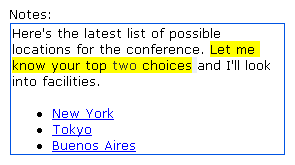
באיור הבא, תיבת טקסט עשיר משמשת לאיסוף הערות מפורטות ממשתמשים.
פקדים קשורים
InfoPath כולל פקדים הדומים לתיבות טקסט עשיר, אך משמשים למטרות שונות. כדי להחליט איזה פקד פועל בצורה הטובה ביותר בתבנית הטופס שלך, עיין ברשימה הבאה:
תיבת טקסט כמו תיבת טקסט עשיר, תיבת טקסט מאפשרת למשתמשים להקליד, לערוך או להציג טקסט. בניגוד לתיבת טקסט עשיר, תיבת טקסט מציגה שורת טקסט אחת בלבד כברירת מחדל, ולמשתמשים אין אפשרות להוסיף רכיבי עיצוב לתיבת טקסט, כגון טקסט מודגש או נטוי, תמונות או טבלאות.
תיבת ביטוי תיבת ביטוי משמשת בדרך כלל להצגת טקסט לקריאה בלבד, כדי להציג את הערך של פקד אחר בתבנית הטופס, או כדי ליצור נוסחאות המבוססות על ביטויי XPath. בניגוד לתיבת טקסט עשיר, תיבת ביטוי אינה מאחסן או מאחסן נתונים. לכן, עליך להשתמש בתיבת ביטוי רק אם אינך מעוניין לשמור את הערך שלה או להפנות אליה בנוסחה אחרת.
חוויית המשתמש
בדומה לתיבת טקסט, תיבת טקסט עשיר היא פשוט מציין מיקום בטופס, כגון תיבת הערות, שבה המשתמשים מזיני טקסט. בעת הקלדת טקסט בתיבת טקסט עשיר, למשתמשים יש גישה לרבים מתכונות העיצוב שבהן הם רגילים להשתמש במסמכי מערכת אחרים של Microsoft Office. לדוגמה, משתמשים יכולים להוסיף תמונה או טבלה לתיבת טקסט עשיר או להחיל סימון צהוב על פיסקת טקסט מסוימת.
כדי לברר אם הם יכולים לעצב טקסט בשדה מסוים בטופס, המשתמשים ממקם את הסמן בשדה או בוחרים את הטקסט בשדה. אם האפשרויות בסרגל הכלים עיצוב פעילות במקום מעומעמת, המשתמשים יכולים לעצב את הטקסט בדיוק כפי שהם מופיעים בכל מסמך מערכת אחר של Microsoft Office.
שיקולי תאימות
בעת עיצוב תבנית טופס ב- InfoPath, באפשרותך לבחור מצב תאימות ספציפי כדי לעצב תבנית טופס תואמת דפדפן. כאשר תבנית טופס תואמת דפדפן מתפרסמת בשרת שבו פועל InfoPath Forms Services ולאחר מכן תואם לשימוש בדפדפן, ניתן להציג טפסים המבוססים על תבנית הטופס בדפדפן אינטרנט. בעת עיצוב תבנית טופס המותאמת לשימוש בדפדפן, פקדים מסוימים אינם זמינים בחלונית המשימות פקדים מאחר שלא ניתן להציג אותם בדפדפן אינטרנט.
על אף שתיבות טקסט עשירות זמינות בעת עיצוב תבנית טופס תואמת דפדפן, שים לב למגבלות הבאות:
- אין תמיכה בעיצוב חלקי של טקסט עשיר בגירסה של תיבת הטקסט העשיר בדפדפן. אם אתה רואה שגיאה לגבי הגדרות טקסט עשיר שאינן תואמות בחלונית המשימות בודק העיצוב, בחר בתיבת הסימון הפוך הגדרות התואמות לדפדפן לזמינות בלבד בתיבת הדו-שיח מאפייני תיבת טקסט עשיר. פעולה זו בוחרת עבורך באופן אוטומטי את הגדרות הטקסט העשיר הנכונות.
- באפשרותך להפוך תמונות מקושרות לזמינות עבור תיבת טקסט עשיר בתבנית טופס תואמת דפדפן. עם זאת, תמונות מוטבעות אינן נתמכות.
- עבור תיבות טקסט עשיר, המגוון המלא של אפשרויות העיצוב זמין רק בגירסאות נתמכות של Internet Explorer, כולל Microsoft Internet Explorer 6.0 ו- Windows Internet Explorer 7.0. המשתמשים יכולים לערוך טקסט בתיבת טקסט עשיר בדפדפנים נתמכים אחרים, כגון Firefox 1.5 או Safari 2.0, אך אפשרויות העיצוב אינן זמינות, כולל שינוי צבע הטקסט והחלת עיצוב תווים.
הוספת תיבת טקסט עשיר
ההליך להוספת תיבת טקסט עשיר משתנה במקצת בהתאם לשאלה אם אתה מעצב תבנית טופס ריקה חדשה או מיישור העיצוב של תבנית הטופס על מסד נתונים או על מקור נתונים חיצוני אחר.
האיור הבא מראה כיצד תיבת טקסט עשיר נראית כאשר היא נבחרת במצב עיצוב.
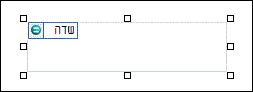
פקדים יכולים להיות מאוגדים או לא מאוגדים. כאשר פקד מאוגד, הוא מחובר לשדה או לקבוצה במקור הנתונים, כך שהנתונים המוזנים בפקד נשמרים בקובץ הטופס המשמש כבסיס (.xml). כאשר פקד לא מאוגד, הוא אינו מחובר לשדה או לקבוצה, והנתונים המוזנים בפקד אינם נשמרים. בעת בחירת פקד או העברת המצביע מעליו, מופיעים טקסט וסמל איגוד בפינה השמאלית העליונה של הפקד. הטקסט מציין את הקבוצה או השדה שאליהם הפקד מאוגד במקור הנתונים. הסמל מציין אם הפקד מאוגד כראוי לקבוצה או לשדה אלה. כאשר האיגוד תקין, מופיע סמל ירוק. אם קיימת בעיה באיגוד, תראה סמל כחול או אדום במקום זאת.
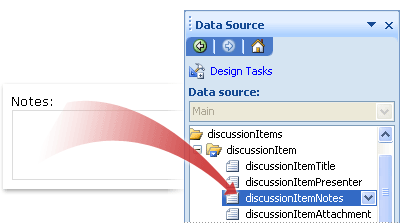
מקור הנתונים עבור תבנית הטופס מורכב משדות ומקבוצות המופיעים בתצוגה הירארכית בחלונית המשימות מקור נתונים. תיבות טקסט עשיר מאוגדות תמיד לשדות. בדוגמה הבאה, התיבה הערות בטופס מאוגדת לשדה discussionItemNotesבחלונית המשימות מקור נתונים.
הוספת תיבת טקסט עשיר בתבנית טופס ריקה חדשה
בעת עיצוב תבנית טופס ריקה חדשה, תיבת הסימון צור מקור נתונים באופן אוטומטי בחלונית המשימות פקדים נבחרת כברירת מחדל. הדבר מאפשר ל- InfoPath ליצור באופן אוטומטי שדות וקבוצות במקור הנתונים בעת שאתה מוסיף פקדים לתבנית הטופס. שדות וקבוצות אלה מיוצגים על-ידי סמלי קובץ ותיקיה בחלונית המשימות מקור נתונים.
- בתבנית הטופס, הצב את הסמן במקום שבו ברצונך להוסיף את הפקד.
- אם חלונית המשימות פקדים אינה גלויה, לחץ על פקדים נוספים בתפריט הוספה או הקש ALT+ה, ק.
- תחת הוסף פקדים, לחץ על תיבת טקסט עשיר.
- כדי לציין את סוג הטקסט העשיר שמשתמשים יכולים להזין, לחץ פעמיים על תיבת הטקסט העשיר שנוספה בתבנית הטופס, לחץ על הכרטיסיה תצוגה ולאחר מכן בחר או נקה את תיבות הסימון תחת עיצוב זמין.
- כדי להוסיף תווית לפקד, הקלד טקסט מעל או מימין לפקד, ואחריו נקודתיים (:).
הוספת תיבת טקסט עשיר בתבנית טופס המבוססת על מקור נתונים קיים
אם אתה מבסס את עיצוב תבנית הטופס שלך על קובץ שפת סימון מורחבת (XML), מסד נתונים או שירות אינטרנט קיימים, InfoPath גוזר את השדות והקבוצות שבחלונית המשימות מקור נתונים ממקור נתונים קיים זה. בתרחיש זה, באפשרותך להוסיף תיבת טקסט עשיר על-ידי גרירת שדה מחלונית המשימות מקור נתונים אל תבנית הטופס או על-ידי הוספת תיבת טקסט עשיר מחלונית המשימות פקדים במקום זאת, כמתואר בהליך הבא:
בתבנית הטופס, הצב את הסמן במקום שבו ברצונך להוסיף את הפקד.
אם חלונית המשימות פקדים אינה גלויה, לחץ על פקדים נוספים בתפריט הוספה או הקש ALT+ה, ק.
תחת הוסף פקדים, לחץ על תיבת טקסט עשיר.
בתיבת הדו-שיח איגוד תיבת טקסט עשיר, בחר את השדה שבו ברצונך לאחסן נתונים של תיבת טקסט עשיר ולאחר מכן לחץ על אישור.
כדי לציין את סוג הטקסט העשיר שמשתמשים יכולים להזין, לחץ פעמיים על תיבת הטקסט העשיר שנוספה בתבנית הטופס, לחץ על הכרטיסיה תצוגה ולאחר מכן בחר או נקה את תיבות הסימון תחת עיצוב זמין.
InfoPath משתמש בשם השדה או הקבוצה כתווית של הפקד. אם יש צורך בכך, שנה את טקסט התווית.
עצה
ניתן להשתמש גם בחלונית המשימות מקור נתונים כדי להוסיף פקדים. בחלונית המשימות מקור נתונים, לחץ באמצעות לחצן העכבר הימני על השדה שאליו ברצונך לאגד את תיבת הטקסט העשיר ולאחר מכן לחץ על תיבת טקסט עשיר בתפריט הקיצור.
עצות פריסה
השתמש בעצות הבאות כדי למקד את המראה, הגודל והיבטים אחרים של תיבת טקסט עשיר:
- כדי לשנות את הגודל של כמה תיבות טקסט עשירות בבת אחת, בחר את תיבות הטקסט העשיר שאת גודלן ברצונך לשנות, בתפריט עיצוב, לחץ על מאפיינים, לחץ על הכרטיסיה גודל ולאחר מכן בצע את ההתאמות הדרושות.
- כדי להקטין את רוחב ברירת המחדל שבו InfoPath מוסיף תיבות טקסט עשיר, לחץ על הצג מאפיינים בתפריט תצוגה. בכרטיסיה כללי , בחר את תיבת הסימון השתמש ברוחב פריסה מותאם אישית עבור תבנית טופס זו ולאחר מכן הקלד מספר קטן יותר בתיבה רוחב פריסה מותאם אישית.
- כדי לשנות את הגבול או הצבע של כמה תיבות טקסט עשירות בו-זמנית, בחר את תיבות הטקסט העשיר שברצונך לשנות, בתפריט עיצוב, לחץ על גבולות והצללה, לחץ על הכרטיסיה גבולות ולאחר מכן בצע את ההתאמות הדרושות.
- כדי להתאים אישית את הטקסט שמופיע בתיבת טקסט עשיר, השתמש בתיבות גופן וגודל גופן בסרגל הכלים עיצוב. כדי לשנות את הגופן ואת גודל הגופן עבור כל תיבות הטקסט העשירות בתבנית הטופס בבת אחת, בחר את תיבת הטקסט העשיר המכילה את העיצוב הרצוי ולאחר מכן לחץ על החל גופן על כל פקדי תיבת הטקסט העשירה בתפריט עיצוב.
- כדי לראות כיצד ייראו תיבות הטקסט העשירות שלך עם טקסט ממשי בהן, לחץ על נתונים לדוגמהבתפריט תצוגה. פעולה זו עוזרת לך להבין איך הטופס יראה כאשר משתמשים ימלאו אותו.
- השתמש בשוליים כדי להתאים את המרווח סביב חלקה החיצוני של תיבת טקסט עשיר. השתמש במרווח כדי להתאים את המרווח סביב הטקסט בתוך תיבת הטקסט העשירה.