
חשוב
התמיכה עבור Microsoft InfoPath 2013 הסתיימה ב- 14 ביולי 2026. אנו ממליצים להעביר טפסים וזרימות עבודה קיימים של InfoPath לפתרונות נתמכים של Microsoft 365. קבל מידע נוסף על הוצאה משימוש של InfoPath.
אם יש מקטע בתבנית הטופס של Microsoft Office InfoPath הרלוונטי למשתמשים מסוימים בלבד, שקול להפוך אותו למקטע אופציונלי. מקטע אופציונלי אינו מופיע בטופס המשתמש כברירת מחדל. המשתמשים מוסיפים וממלאים את המקטע האופציונלי רק אם הם זקוקים לו.
במאמר זה
- מתי להשתמש במקטע אופציונלי
- חוויית המשתמש
- הוספת מקטע אופציונלי
- התאם אישית את טקסט הרמז שמשתמשים לוחצים עליו כדי להוסיף את המקטע האופציונלי
- הצגת המקטע האופציונלי בטופס כברירת מחדל
- עצות פריסה
מתי להשתמש במקטע אופציונלי
השתמש במקטע אופציונלי כאשר ברצונך להציע למשתמשים לבחור למלא מקטע מסוים בטופס. לדוגמה, בתבנית טופס של דוח מצב, באפשרותך לכלול מקטע הערות אופציונלי. משתמשים המעוניינים להוסיף הערות משלימות יכולים להוסיף ולמלא מקטע אופציונלי זה. כל השאר יכולים להשאיר את הקטע מוסתר.
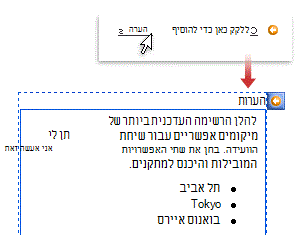
בעת הוספת מקטע אופציונלי לתבנית הטופס שלך, אתה למעשה מוסיף גורם מכיל ריק. כדי שפקד המקטע יהיה שימושי, עליך להוסיף פקדים אחרים לתוכו. בדוגמה הקודמת, מעצב הטפסים הוסיף תיבת טקסט עשיר בתוך המקטע האופציונלי, יחד עם כותרת הערות.
פקדים קשורים
InfoPath כולל פקדים אחרים הדומים למקטעים אופציונליים, אך משמשים למטרות שונות. כדי להחליט איזה פקד פועל בצורה הטובה ביותר בתבנית הטופס שלך, עיין ברשימה הבאה:
מקטע מקטעים משמשים לארגון קבוצות של פקדים קשורים. מקטעים מופיעים בתבנית הטופס כברירת מחדל. לא ניתן לבחור להסתיר אותן כפי שניתן לעשות עם מקטעים אופציונליים.
מקטע חוזר כדי ליצור מקטע שמשתמשים יוכלו להוסיף לטופס מספר פעמים (כגון רשומה במסד נתונים), השתמש במקטע חוזר או בפקד חוזר אחר.
קבוצת בחירה כדי להוסיף מקטע שניתן להחליפו במקטע אחר, השתמש בקבוצת בחירה. קבוצת בחירה מכילה שני מקטעים או יותר. כברירת מחדל, אחד ממקטעים אלה מופיע בטופס. המשתמשים יכולים לבחור להחליף אותו במקטע אחר. בנוסף, המשתמש יכול להוסיף קבוצות בחירה לטופס כמה פעמים.
חוויית המשתמש
אם השארת את הגדרות ברירת המחדל זמינות עבור המקטע האופציונלי, המשתמשים יראו סמל של חץ כתום קטן לצד טקסט רמז כאשר יפתחו טופס המבוסס על תבנית הטופס שלך. באפשרותך להתאים אישית את טקסט הרמז בעת עיצוב תבנית הטופס.
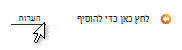
אם הם לוחצים על הסמל או על טקסט הרמז, InfoPath מחליף את טקסט הרמז ואת הסמל במקטע האופציונלי. לאחר מכן המשתמש יוכל להזין נתונים בפקדים בתוך המקטע האופציונלי.
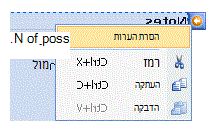
כדי להסיר מקטע אופציונלי, משתמשים מעבירים את המצביע מעל המקטע עד שמופיע לחצן כתום בתפריט הקיצור בפינה הימנית העליונה. משתמשים לוחצים על לחצן זה כדי להציג תפריט של אפשרויות לעבודה עם המקטע. באפשרותך להתאים אישית את פקודות התפריט בעת עיצוב תבנית הטופס שלך.
הערה
אם משתמש מסיר מקטע אופציונלי לאחר מילויו, הנתונים במקטע זה יאבדו, לא יוסתרו.
הוספת מקטע אופציונלי
ההליך להוספת מקטע אופציונלי משתנה מעט אם אתה מעצב תבנית טופס ריקה חדשה או מבסס את עיצוב תבנית הטופס שלך על מסד נתונים או על מקור נתונים חיצוני אחר.
האיור הבא מציג כיצד נראה מקטע אופציונלי כאשר הוא נבחר במצב עיצוב.
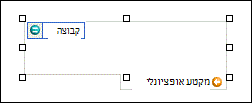
פקדים יכולים להיות מאוגדים או לא מאוגדים. כאשר פקד מאוגד, הוא מחובר לשדה או לקבוצה במקור הנתונים, כך שהנתונים המוזנים בפקד נשמרים בקובץ הטופס המשמש כבסיס (.xml). כאשר פקד לא מאוגד, הוא אינו מחובר לשדה או לקבוצה, והנתונים המוזנים בפקד אינם נשמרים. בעת בחירת פקד או העברת המצביע מעליו, מופיעים טקסט וסמל איגוד בפינה השמאלית העליונה של הפקד. הטקסט מציין את הקבוצה או השדה שאליהם הפקד מאוגד במקור הנתונים. הסמל מציין אם הפקד מאוגד כראוי לקבוצה או לשדה אלה. כאשר האיגוד תקין, מופיע סמל ירוק. אם קיימת בעיה באיגוד, תראה סמל כחול או אדום במקום זאת.
מקור הנתונים עבור תבנית הטופס מורכב משדות ומקבוצות המופיעים בתצוגה הירארכית בחלונית המשימות מקור נתונים. מקטעים אופציונליים מאוגדים תמיד לקבוצות במקור הנתונים של תבנית הטופס. כל פקד במקטע אופציונלי מאוגד לשדה שמהווה חלק מקבוצת המקטע.
בדוגמה הבאה, המקטע האופציונלי 'הערות ' בתבנית הטופס מאוגד לקבוצה 'הערות ' בחלונית המשימות 'מקור נתונים' .
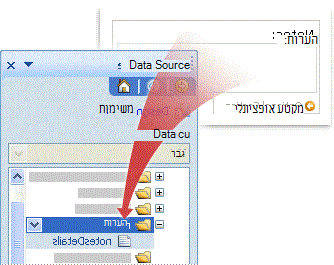
הוספת מקטע אופציונלי בתבנית טופס חדשה וריקה
בעת עיצוב תבנית טופס ריקה חדשה, תיבת הסימון צור מקור נתונים באופן אוטומטי בחלונית המשימות פקדים נבחרת כברירת מחדל. הדבר מאפשר ל- InfoPath ליצור באופן אוטומטי שדות וקבוצות במקור הנתונים בעת שאתה מוסיף פקדים לתבנית הטופס. שדות וקבוצות אלה מיוצגים על-ידי סמלי קובץ ותיקיה בחלונית המשימות מקור נתונים.
בתבנית הטופס, הצב את הסמן במקום שבו ברצונך להוסיף את הפקד.
אם חלונית המשימות פקדים אינה גלויה, לחץ על פקדים נוספים בתפריט הוספה או הקש ALT+ה, ק.
תחת 'הוסף פקדים', לחץ על 'מקטע אופציונלי'.
כדי להוסיף פקדים למקטע, גרור את הפקדים הרצויים מחלונית המשימות 'פקדים ' אל המקטע האופציונלי בתבנית הטופס שלך.
הערה
אין להעביר פקד שכבר נמצא בתבנית הטופס לתוך המקטע, אלא אם שדה הפקד הוא כבר חלק מקבוצת המקטע במקור הנתונים. אחרת, האיגוד עבור הפקד עלול להתנתק.
כדי להוסיף תווית לפקד, הקלד טקסט מעליה.
הוספת מקטע אופציונלי לתבנית טופס המבוססת על מקור נתונים קיים
אם אתה מבסס את עיצוב תבנית הטופס שלך על קובץ שפת סימון מורחבת (XML), מסד נתונים או שירות אינטרנט קיימים, InfoPath גוזר את השדות והקבוצות שבחלונית המשימות מקור נתונים ממקור נתונים קיים זה. בתרחיש זה, באפשרותך להוסיף מקטע אופציונלי על-ידי גרירת קבוצה מחלונית המשימות מקור נתונים לתבנית הטופס או על-ידי הוספת המקטע באמצעות חלונית המשימות פקדים , כמתואר בהליך הבא:
- בתבנית הטופס, הצב את הסמן במקום שבו ברצונך להוסיף את הפקד.
- אם חלונית המשימות פקדים אינה גלויה, לחץ על פקדים נוספים בתפריט הוספה או הקש ALT+ה, ק.
- תחת 'הוסף פקדים', לחץ על 'מקטע אופציונלי'.
- בתיבת הדו-שיח איגוד מקטע אופציונלי , בחר בקבוצה שבה ברצונך לאחסן נתוני מקטע אופציונליים ולאחר מכן לחץ על אישור.
- הוסף פקדים למקטע ולאחר מכן אגוד אותם לשדות המתאימים במקור הנתונים.
התאם אישית את טקסט הרמז שמשתמשים לוחצים עליו כדי להוסיף את המקטע האופציונלי
בעת הוספת מקטע אופציונלי לתבנית הטופס שלך, מופיע בטופס טקסט רמז של "לחץ כאן כדי להוסיף". טקסט זה מיידע את המשתמשים שקיים מקטע אופציונלי הזמין להוספה. בצע את הפעולות הבאות כדי להתאים אישית טקסט זה:
- לחץ פעמיים על המקטע האופציונלי.
- לחץ על הכרטיסיה נתונים.
- בחר את תיבת הסימון הצג לחצן הוספה וטקסט רמז ולאחר מכן החלף את טקסט ברירת המחדל בתיבה בטקסט משלך.
הצגת המקטע האופציונלי בטופס כברירת מחדל
כברירת מחדל, מקטעים אופציונליים מוסתרים כאשר המשתמשים פותחים טופס לראשונה. אם תרצה, תוכל לבחור להציג מקטע אופציונלי במקום זאת. אם תעשה זאת, InfoPath יסתיר את טקסט הרמז "לחץ כאן כדי להוסיף", מכיוון שהמקטע האופציונלי כבר גלוי בטופס.
- לחץ פעמיים על המקטע האופציונלי.
- לחץ על הכרטיסיה נתונים.
- תחת הגדרות ברירת מחדל, לחץ על כלול את המקטע בטופס כברירת מחדל.
- בחר בתיבת הסימון אפשר למשתמשים למחוק את המקטע .
עצות פריסה
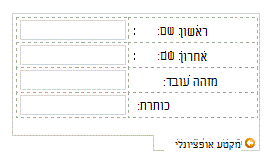
לפני הוספת פקדים למקטע אופציונלי בתבנית הטופס שלך, חשוב כיצד ברצונך לסדר פקדים אלה. באפשרותך להוסיף תיבות טקסט ופקדים אחרים על-ידי גרירתם אל המקטע האופציונלי בכל מקום שתרצה. לחלופין, אם ברצונך לקבל שליטה רבה יותר על הפריסה, באפשרותך להוסיף טבלת פריסה בתוך המקטע האופציונלי ולאחר מכן להוסיף תוויות ופקדים בתוך התאים הבודדים כך שהם יתיישרו בצורה יפה. באיור הבא, טבלת פריסה של ארבע שורות ושתי עמודות משמשת לסידור תוויות ופקדים במקטע האופציונלי.
בנוסף לשימוש בטבלאות פריסה, באפשרותך לבצע אחת או יותר מהפעולות הבאות:
- כדי לשנות את הגודל של מספר מקטעים בבת אחת, בחר את המקטעים שאת גודלם ברצונך לשנות, הקש ALT+ENTER, לחץ על הכרטיסיה גודל ולאחר מכן בצע את ההתאמות הדרושות.
- כדי לשנות את הגבול או הצבע של מקטע, בחר אותו בתבנית הטופס, בתפריט עיצוב , לחץ על גבולות והצללה, לחץ על הכרטיסיה גבולות ולאחר מכן בצע את ההתאמות הדרושות.
- כדי לראות כיצד הפקדים במקטע שלך ייראו עם טקסט ממשי, לחץ על נתונים לדוגמה בתפריט תצוגה . פעולה זו מסייעת לך לקבל מושג כיצד ייראה טופס המבוסס על תבנית הטופס שלך כאשר המשתמש ימלא אותו.
- לעתים, הטקסט שבתוך הפקדים במקטע והתוויות שמימין לפקדים אלה עשויים להיראות מעט לא מיושרים. כדי ליישר אותם מחדש במהירות, לחץ פעמיים על הפקד, לחץ על ישר בכרטיסיה גודל ולאחר מכן לחץ על החל. אם התווית והפקד נמצאים בתאים שונים בטבלת פריסה, לחץ באמצעות לחצן העכבר הימני על התא המכיל את התווית, לחץ על מאפייני טבלה בתפריט הקיצור ולאחר מכן לחץ על מרכז תחת יישור אנכי בכרטיסיה תא .