
אופן ההפעלה של Office תלוי בשאלה אם יש לך מנוי של Microsoft 365 או רכישה חד-פעמית של Office.
מנוי Microsoft 365
אם יש לך מנוי Microsoft 365, לא תזדקק למפתח מוצר כדי להפעיל. במקום זאת תיכנס באמצעות כתובת הדואר האלקטרוני המשויכת ל- Office.
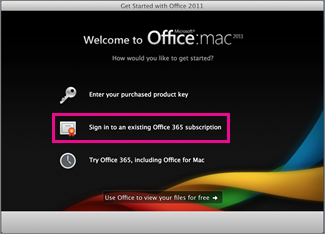
באשף תחילת העבודה, לחץ על היכנס למנוי קיים של Microsoft 365.
עצה
אם האשף אינו נפתח, הפעל יישום של Office ולחץ על הפעל כעת.
היכנס באמצעות כתובת הדואר האלקטרוני המשויכת ל- Office, ובחר הבא.
עצה
אם לא קורה דבר בעת בחירת הבא, השתמש במקש Enter בלוח המקשים.
Office כרכישה חד-פעמית
אם יש לך רכישה חד-פעמית של Office for Mac 2011, תזדקק למפתח מוצר כדי להפעיל אותו. אתר את מפתח המוצר שלך עבור Office for Mac 2011.
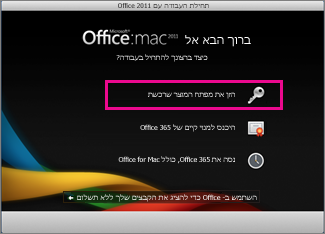
באשף 'תחילת העבודה', לחץ על הזן את מפתח המוצר שרכשת.
עצה
אם האשף אינו נפתח, הפעל יישום של Office ולחץ על הפעל כעת.
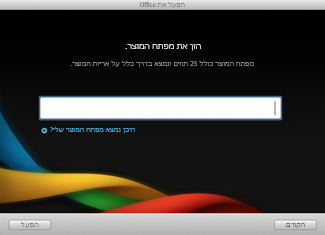
באשף 'הפעלת Office', הזן את מפתח המוצר שלך ולחץ על הפעל.
חשוב
אם העותק של Office הגיע עם מספר זיהוי אישי במקום מפתח מוצר, עבור https://www.microsoft.com/mac/getkey והזן את מספר הזיהוי האישי כדי לקבל את מפתח המוצר.
פתרון בעיות הפעלה עבור Office for Mac 2011
אם אתה נתקל בבעיות נפוצות אלה, עיין במאמרים אלה כדי לנסות לתקן את השגיאה:
- פתרון בעיות של שגיאות הפעלה עבור Office עבור Mac 2011
- פתרון בעיות בהסרת ההתקנה של Office עבור Mac 2011
עדיין נתקל בבעיות? פנה לתמיכה של Microsoft.