

האם שגיאה זו מוצגת לך כשאתה מנסה להפעיל את Office? ייתכנו מצבים שבהם Office אינו מצליח לסיים את תהליך ההפעלה. במקרה זה, תראה את הודעת השגיאה הבאה ב- Office:
"אנחנו מצטערים, משהו השתבש ואין באפשרותנו לעשות זאת כעת. נסה שוב מאוחר יותר. (0x80070005)"
להלן כמה דברים שתוכל לנסות כדי לפתור את הבעיה.
אם אתה מקבל 0x80070005 שגיאה ב- Office לאחר עדכון Windows
אם שגיאת 0x80070005 החלה לאחר עדכון Windows, באפשרותך לפתור את הבעיה על-ידי עדכון הרישום.
הערה
- אזהרה: שימוש שגוי בעורך הרישום עלול לגרום לבעיות חמורות העשויות לחייב התקנה מחדש של מערכת ההפעלה שלך. Microsoft אינה יכולה להבטיח שניתן יהיה לפתור בעיות הנובעות משימוש שגוי בעורך הרישום.
- לפני ביצוע שינוי כלשהו ברישום, גבה את הרישום שלך.
- סגור את כל יישומי Office.
- לחץ באמצעות לחצן העכבר הימני על לחצן Windows בפינה הימנית התחתונה של המסך ובחר הפעל.
- בתיבה פתח את , הקלד regedit ובחר אישור.
בחר כן כאשר תתבקש לאפשר לעורך הרישום לבצע שינויים במכשיר שלך. - בעורך הרישום, הרחב את HKEY_USERS ובחר S-1-5-20.
- לחץ באמצעות לחצן העכבר הימני על S-1-5-20 ובחר 'הרשאות'.
- בחר הוסף.
- הקלד את שם המשתמש המחובר, בחר בדוק שמות ולאחר מכן בחר אישור.
- בחר מתקדם.
- בהגדרות אבטחה מתקדמות, בכרטיסיה הרשאות, בחר את המשתמש שהוספת זה עתה ולאחר מכן בחר ערוך.
- תחת הרשאות בסיסיות, בחר שליטה מלאה ולאחר מכן בחר אישור.
פעולה זו מחזירה אותך אל 'הגדרות אבטחה מתקדמות'. - בהגדרות אבטחה מתקדמות, בכרטיסיה הרשאות, בחר שירות רשת ולאחר מכן בחר ערוך.
- תחת הרשאות בסיסיות, בחר שליטה מלאה (אם עדיין לא נבחרה) ולאחר מכן בחר אישור.
פעולה זו מחזירה אותך אל 'הגדרות אבטחה מתקדמות'. - בהגדרות אבטחה מתקדמות, בחר את תיבת הסימון החלף את כל ערכי ההרשאות של אובייקטי הצאצא בערכי הרשאה הניתנים להעברה בירושה מאובייקט זה ובחר אישור.
- סגור את עורך הרישום והפעל מחדש יישום Office כלשהו כדי לנסות להפעיל שוב.
קבלת העדכונים האחרונים עבור Office
עדכן את Office כדי לוודא שתקבל את התיקונים האחרונים עבור שגיאות הפעלה.
כדי לעדכן את Office
פתח יישום כלשהו של Office, כגון Word או Excel.
לחץ על 'קובץ'>חשבון.
תחת 'פרטי מוצר', לחץ על 'אפשרויות עדכון'>עדכן כעת.
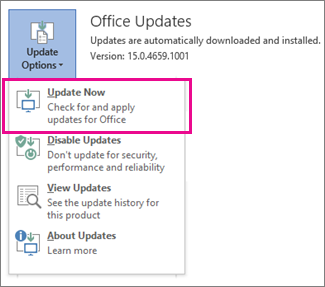
הערה
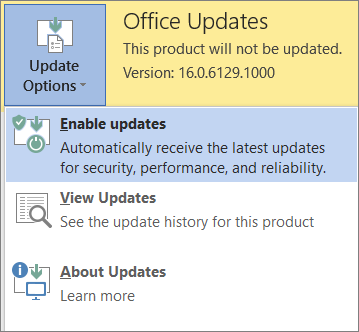
אם אינך רואה את האפשרות 'עדכן כעת', לחץ על 'אפשרויות>עדכון' 'הפוך עדכונים לזמינים' לזמינים כדי להפעיל עדכונים אוטומטיים. לאחר מכן, לחץ על 'אפשרויות>עדכון' עדכן כעת.
הפעלת Office בתור מנהל מערכת כדי להשלים את ההפעלה
הפעלת Office כמנהל מערכת מסייע לפתור בעיות הרשאה שעלולות לגרום להפעלת Office להיכשל. בצע את השלבים שלהלן עבור מערכת ההפעלה שלך.
| Windows 10 שלב אחר שלב |
|---|
|
| Windows 8.1 שלב אחר שלב |
|---|
|
| Windows 8 שלב אחר שלב |
|---|
|
| Windows 7 שלב אחר שלב |
|---|
|
השתמש בפותר בעיות ההפעלה של Microsoft 365
פותר בעיות ההפעלה של Microsoft 365 פועל במחשבי Windows ויכול לעזור לך לזהות ולפתור בעיות הפעלה ב- Microsoft 365.
בחר בלחצן שלמטה כדי להפעיל את פותר הבעיות להפעלת Microsoft 365.
לחץ על פתח אם מופיעה לך חלונית קופצת המציינת אתר זה מנסה לפתוח את 'קבלת עזרה'.
פעל בהתאם להנחיות לפתרון בעיית ההפעלה של Office.
חשוב
- הפעל את פותר הבעיות באותו מחשב Windows שבו מותקן Microsoft 365.
- כדי להפעיל את פותר הבעיות, במחשב שלך צריכה להיות מותקנת מערכת Windows 10 ומעלה.

|
הפעלת Office עדיין אינה מצליחה? פנה לתמיכה |
|---|