
בעת התקנת גירסת רשיון רב משתמשים של Office Standard או Office Professional Plus במחשב חדש, ייתכן שתתבקש להציג מסך 'בוא נתחיל' בכל פעם שתפעיל את Office. מצב זה עשוי להתרחש אם לא הסרת את גירסת Office שהותקנה מראש במחשב החדש שלך לפני ההתקנה של גירסת רשיון רב משתמשים של Office.
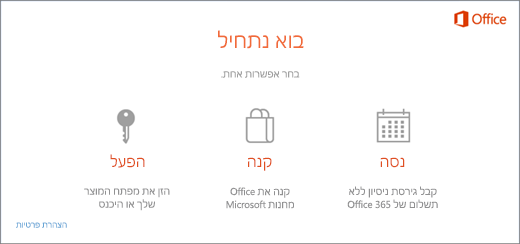
כדי להפסיק את ההנחיות לביצוע הפעלה, ודא ש- Office משתמש ברישוי רב משתמשים ולאחר מכן עדכן את הרישום.
בדיקה שגירסת Office משתמשת ברישוי רב משתמשים
גירסאות רשיון רב משתמשים של Office נמצאות בדרך כלל בשימוש על-ידי ארגונים גדולים. תוכל לבדוק אם גירסת Office שברשותך משתמשת ברשיון כבו משתמשים באופן הבא:
- פתח מסמך ב- Word.
- עבור אל 'קובץ' > , 'חשבון'.
- השווה בין המסך שאתה רואה לצילום מסך זה וחפש את הפרטים הבאים.
- גירסאות של רשיון רב משתמשים נקראות Office Standard או Office Professional Plus
- גירסאות של רשיון רב משתמשים כוללות קישור החלף מפתח מוצר.
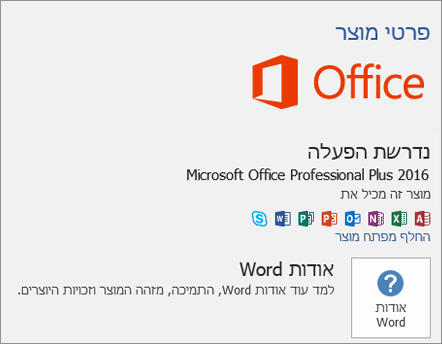
אם אתה רואה את הלחצנים ' נהל חשבון ' או 'אפשרויות עדכון', אינך משתמש בגירסת רשיון רב משתמשים של Office. לקבלת עזרה בהפעלת גירסאות אחרות של Office, ראה הפעלת Office.
עדכון הרישום כדי להסיר את ההנחיה להפעלת Microsoft 365
חשוב
משימה זו מכילה שלבים שמלמדים כיצד לשנות את הרישום. עם זאת, עלולות להתרחש בעיות חמורות אם תשנה את הרישום בצורה שגויה. לכן, הקפד לעקוב אחר השלבים בצורה מדויקת. לקבלת הגנה נוספת, גבה את הרישום לפני שתשנה אותו. לאחר מכן, תוכל לשחזר את הרישום במקרה של בעיה.
- סגור את חלון ההפעלה ואת כל יישומי Office.
- לחץ באמצעות לחצן העכבר הימני על לחצן התחל
 בפינה הימנית התחתונה של המסך ובחר 'הפעל'.
 - הקלד regedit ולאחר מכן הקש Enter. בחר כן כאשר תוצג לך הנחיה כדי לפתוח את עורך הרישום.
- בצד הימני של עורך הרישום, תחת מחשב, נווט אל המפתח הבא ברישום:
HKEY_LOCAL_MACHINE\SOFTWARE\Wow6432Node\Microsoft\Office\16.0\Common\OEM - לחץ באמצעות לחצן העכבר הימני על ערך OEM ובחר 'ייצואקובץ>'.
- שמור את המפתח.
- לאחר גיבוי המפתח, בחר 'ערוך>מחיקה'.
- חזור על שלבים 3-6 עבור המפתח הבא:
HKEY_LOCAL_MACHINE\SOFTWARE\Microsoft\Office\16.0\Common\OEM - סגור את עורך הרישום והפעל שוב את Office.