
סרגל הכלים לגישה מהירה הניתן להתאמה אישית מכיל קבוצת פקודות שאינן תלויות בכרטיסיה המוצגת כעת ברצועת הכלים. ניתן להזיז את סרגל הכלים לגישה מהירה מאחד משני המיקומים האפשריים ולהוסיף לו לחצנים המייצגים פקודות.
הערה
- לא ניתן להגדיל את הלחצנים המייצגים את הפקודות באמצעות אפשרות ב- Microsoft Office. הדרך היחידה להגדיל אותם היא להקטין את רזולוציית המסך.
- לא ניתן להציג את סרגל הכלים לגישה מהירה בשורות מרובות.
- ניתן להוסיף לסרגל הכלים לגישה מהירה פקודות בלבד. לא ניתן להוסיף לסרגל הכלים לגישה מהירה את התוכן של רוב הרשימות, כגון ערכי הזחה וריווח וסגנונות בודדים המופיעים גם הם ברצועת הכלים. עם זאת, באפשרותך להתאים אישית את רצועת הכלים ב- Office כדי להתאים אישית את רצועת הכלים באופן הרצוי. לדוגמה, באפשרותך ליצור כרטיסיות מותאמות אישית וקבוצות מותאמות אישית שיכילו את הפקודות שאתה מרבה להשתמש בהן.
איזו פעולה ברצונך לבצע?
- הצגה או הסתרה של סרגל הכלים לגישה מהירה
- העברת סרגל הכלים לגישה מהירה
- הצגה או הסתרה של תוויות פקודה בסרגל הכלים לגישה מהירה
- הוספת פקודה לסרגל הכלים לגישה מהירה
- הוספת פקודה לסרגל הכלים לגישה מהירה שאינה מופיעה ברצועת הכלים
- הסרת פקודה מסרגל הכלים לגישה מהירה
- שינוי סדר הפקודות בסרגל הכלים לגישה מהירה
- התאמה אישית של סרגל הכלים לגישה מהירה באמצעות הפקודה 'אפשרויות'
- ייצוא סרגל כלים לגישה מהירה שהותאם אישית
- ייבוא סרגל כלים לגישה מהירה שהותאם אישית
- כאשר קבוצות מותאמות אישית מציגות כדור ירוק או כחול בסרגל הכלים לגישה מהירה
הצגה או הסתרה של סרגל הכלים לגישה מהירה
לחץ באמצעות לחצן העכבר הימני על רצועת הכלים ובצע אחת מהפעולות הבאות:
אם סרגל הכלים לגישה מהירה מוצג, בחר הסתר את סרגל הכלים לגישה מהירה.

אם סרגל הכלים לגישה מהירה מוסתר, בחר 'הצג סרגל כלים לגישה מהירה'.
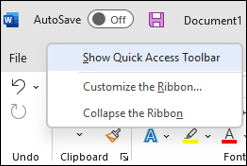
הערה
באפשרותך גם להסתיר את סרגל הכלים לגישה מהירה בתפריט 'התאמה אישית של סרגל הכלים לגישה מהירה' על-ידי בחירה באפשרות 'הסתר סרגל כלים לגישה מהירה'.
העברת סרגל הכלים לגישה מהירה
מיקום
סרגל הכלים לגישה מהירה יכול להיות ממוקם באחד משני מקומות:
מעל לרצועת הכלים, בפס הכותרת (מיקום ברירת המחדל)
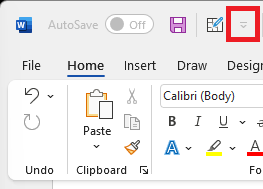
מתחת לרצועת הכלים
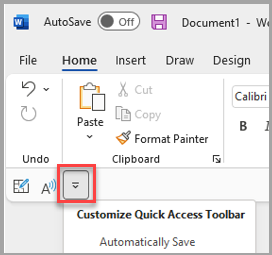
שינוי המיקום
באפשרותך להעביר את המיקום של סרגל הכלים לגישה מהירה ממיקום אחד לאחר.
בחר
 התאמה אישית של סרגל הכלים לגישה מהירה.
ברשימה, בחר 'הצג מתחת לרצועת הכלים ' או 'הצג מעל לרצועת הכלים'.
הערה
באפשרותך להגדיר את פקודות המיקום ב'אפשרויות'. בחראפשרויות>קובץ>מיקום סרגל הכלים של סרגל הכלים>לגישה מהירה.
הצגה או הסתרה של תוויות פקודה בסרגל הכלים לגישה מהירה
אם סרגל הכלים לגישה מהירה מוגדר מתחת לרצועת הכלים, באפשרותך להציג או להסתיר את תוויות הפקודות.
- בחר התאמה אישית של סרגל הכלים לגישה מהירה.
- ברשימה, בחר 'הצג תוויות פקודה' או 'הסתר תוויות פקודה'.
הוספת פקודה לסרגל הכלים לגישה מהירה
ברצועת הכלים, בחר את הכרטיסיה או הקבוצה המתאימה כדי להציג את הפקודה שברצונך להוסיף לסרגל הכלים לגישה מהירה.
לחץ באמצעות לחצן העכבר הימני על הפקודה ולאחר מכן בחר הוסף לסרגל הכלים לגישה מהירה בתפריט הקיצור.
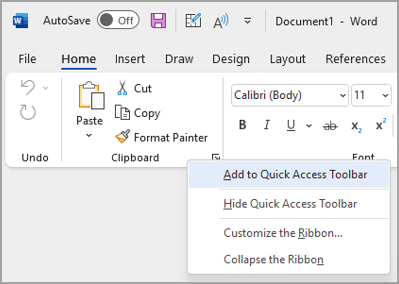
הוספת פקודה לסרגל הכלים לגישה מהירה שאינה מופיעה ברצועת הכלים
- בחר , 'התאם אישית את סרגל הכלים לגישה מהירה' ובחר 'פקודות נוספות'.
- ברשימה בחר פקודות מתוך , בחר פקודות שאינן ברצועת הכלים.
- מצא את הפקודה ברשימה ולאחר מכן בחר הוסף.
עצה
אם אינך מצליח למצוא את הפקודה הרצויה ברשימה פקודות שאינן ברצועת הכלים , נסה להגדיר את הפקודות בחר פקודות מתוךל'הכל'.
הסרת פקודה מסרגל הכלים לגישה מהירה
- לחץ באמצעות לחצן העכבר הימני על הפקודה שברצונך להסיר מסרגל הכלים לגישה מהירה.
- בחר '
 הסר מסרגל הכלים לגישה מהירה בתפריט הקיצור.
שינוי סדר הפקודות בסרגל הכלים לגישה מהירה
- בחר התאם אישית את סרגל הכלים לגישה מהירה בסרגל הכלים ובחר 'פקודות נוספות'.
- תחת 'התאמה אישית של סרגל הכלים לגישה מהירה', בחר את הפקודה שברצונך להזיז.
- בחר את החצים 'הזז למעלה ' או 'הזז למטה ' משמאל.
התאמה אישית של סרגל הכלים לגישה מהירה באמצעות הפקודה 'אפשרויות'
ניתן להוסיף, להסיר ולשנות את הסדר של הפקודות בסרגל הכלים לגישה מהירה באמצעות הפקודה אפשרויות.
בכרטיסיה 'קובץ ', בחר 'אפשרויות' ובחר 'סרגל כלים לגישה מהירה'.
השתמש בלחצני 'הוסף>>' ו'הסר<<' כדי להעביר פריטים בין הרשימה 'התאם אישית את סרגל הכלים של גישה' והרשימה 'בחר מתוך'.
הערה
כדי למצוא פריט ברשימה בחר פקודות מתוך , מומלץ לאשר תחילה את מיקומו ואת שמו בתוך היישום. פקודות שאינן גלויות עוד באפליקציה עדיין יופיעו כאן תחת 'כל הפקודות'. כדי לעזור לזהות סוג זה של פקודה, שם תיאור כלי תיאורי יותר עשוי להופיע בסוגריים לצד שם הפקודה מדור קודם בטופס זה, כגון 'נוסחאות' ('הדבק נוסחה') או 'ערכים' ('הדבק ערכים')
איפוס של סרגל הכלים לגישה מהירה להגדרות ברירת המחדל
- בחר התאם אישית את סרגל הכלים לגישה מהירה בסרגל הכלים ובחר 'פקודות נוספות'.
- בחלון 'התאם אישית את סרגל הכלים לגישה מהירה', בחר 'איפוס' בפינה השמאלית > התחתונה אפס רק את סרגל הכלים לגישה מהירה.
ייצוא סרגל כלים לגישה מהירה שהותאם אישית
באפשרותך לייצא את ההתאמות האישיות של רצועת הכלים וסרגל הכלים לגישה מהירה לקובץ שאתה או עמית לעבודה תוכלו לייבא אותו ולהשתמש בו במחשב אחר.
- בחר 'אפשרויות > קובץ>' בסרגל הכלים לגישה מהירה.
- בחר 'ייבוא/ייצוא > ' 'יצא את כל ההתאמות האישיות'.
לקבלת מידע נוסף אודות התאמה אישית של רצועת הכלים, ראה התאמה אישית של רצועת הכלים ב- Office.
ייבוא סרגל כלים לגישה מהירה שהותאם אישית
באפשרותך לייבא קבצי התאמה אישית כדי להחליף את הפריסה הנוכחית של רצועת הכלים וסרגל הכלים לגישה מהירה. יכולת הייבוא של ההתאמה האישית מאפשרת לך לשמור על מראה אחיד של תוכניות Microsoft Office במחשבים השונים שלך או ביחס למחשבים של עמיתיך לעבודה.
חשוב
בעת ייבוא קובץ התאמה אישית של רצועת הכלים, אתה מאבד את כל ההתאמות האישיות הקודמות של רצועת הכלים וסרגל הכלים לגישה מהירה. אם קיימת אפשרות שתרצה לחזור להתאמה האישית הנוכחית שלך, עליך לייצא אותה לפני שתייבא התאמות אישיות חדשות כלשהן.
- בחר 'אפשרויות > קובץ' בסרגל הכלים לגישה מהירה.>
- בחר ייבוא/ייצוא > ייבוא קובץ התאמה אישית.
לקבלת מידע נוסף אודות התאמה אישית של רצועת הכלים, ראה התאמה אישית של רצועת הכלים ב- Office.
כאשר קבוצות מותאמות אישית מציגות כדור ירוק או כחול בסרגל הכלים לגישה מהירה
סמלים מייצגים קבוצות מותאמות אישית של פקודות בסרגל הכלים לגישה מהירה כאשר נבחר סמל. אם קבוצה מותאמת אישית בסרגל הכלים לגישה מהירה מציגה כדור ירוק או כחול עבור סמל, משמעות הדבר היא שלא נבחר סמל עבור קבוצה מותאמת אישית זו. באפשרותך להוסיף סמל עבור קבוצה מותאמת אישית לאחר שהקבוצה כבר נוצרה ומוצגת בסרגל הכלים לגישה מהירה.
- בתפריט הנפתח סרגל הכלים לגישה מהירה, בחר פקודות נוספות.
- בסרגל הניווט הימני, בחר 'התאם אישית את רצועת הכלים'.
- בעמודה 'התאם אישית את רצועת הכלים ' משמאל, בחר את הקבוצה המותאמת אישית.
- בחר שנה שם.
- בחר סמל.
- בחר אישור> אישור.
הערה
כדי ליצור קבוצה מותאמת אישית של פקודות, ראה התאמה אישית של רצועת הכלים ב- Office