-
הגדר את המצגת, מלא את כל האיורים, ההנפשות ומעברים הרצויים.
-
בחר קובץ > בחר > צור GIF מונפש.
-
אם תרצה, הגדר את הפרטים הבאים:
-
איכות: השתמש בתפריט הנפתח כדי לשנות את הגדרת האיכות במקום גבוה יותר או נמוך יותר. ברירת המחדל היא בינונית.
-
תזמון: בחר את מספר השניות המינימלי שהושקע בכל שקופית. ברירת המחדל היא שניה אחת.
-
שקופיות: הגדרת טווח השקופיות אם אינך מעוניין לייצא את הצגת השקופיות כולה. ברירת המחדל היא הכל.
-
-
בחר צור GIF. PowerPoint שומר את המצגת כקובץ GIF ולאחר מכן מיידע אותך בסיום התהליך. התוצאה היא קובץ .gif ברצף.
לקבלת פרטים נוספים, עיין במאמר יצירת GIF מונפש מהצגת שקופיות.
-
הגדר את המצגת, מלא את כל האיורים, ההנפשות ומעברים הרצויים.
-
בחר קובץ > ייצוא.
-
תחת תבנית קובץ, בחר GIF מונפש.
-
אם תרצה, הגדר את הפרטים הבאים:
-
איכות תמונה: השתמש בתפריט הנפתח כדי לשנות את הגדרת האיכות במקום גבוה או נמוך יותר. ברירת המחדל היא בינונית.
-
תזמון: בחר את מספר השניות המינימלי שהושקע בכל שקופית. ברירת המחדל היא שניה אחת.
-
שקופיות: אם אינך מעוניין לייצא את הצגת השקופיות כולה, הגדרת טווח השקופיות שבו ברצונך להשתמש. (הגדרת ברירת המחדל היא כל השקופיות).
-
-
בחר יצא. PowerPoint שומר את המצגת כקובץ GIF ולאחר מכן מיידע אותך בסיום התהליך. התוצאה היא קובץ .gif ברצף.
לקבלת פרטים נוספים, עיין במאמר יצירת GIF מונפש מהצגת שקופיות.
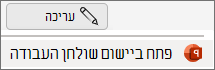
יצירת GIF מונפש אינה אפשרית בשלב זה ב- PowerPoint באינטרנט. עם זאת, באפשרותך ליצור GIF מונפש ביישום שולחן העבודה של PowerPoint.
-
כדי לפתוח את יישום שולחן העבודה, בחלק העליון של רצועת הכלים, בחר

אין לך את יישום שולחן העבודה של PowerPoint? נסה או קנה את Microsoft 365.