טבלאות Excel שימושיות מאוד, אך השימוש בהן עשוי להיות מאתגר בטלפון חכם. תצוגת כרטיסים מאפשרת לך לעבוד עם טבלאות באמצעות ממשק ממוטב למכשירים ניידים ששומר על המוקד בנתונים שלך.
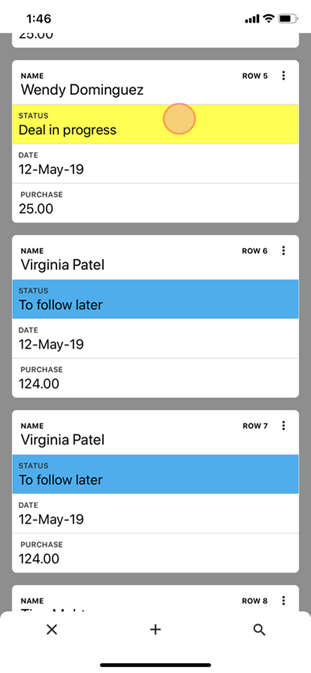
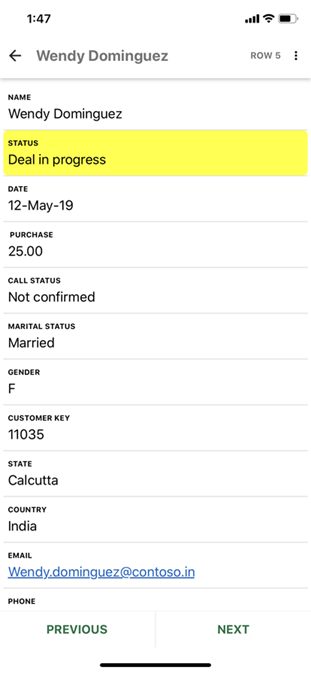
תצוגת כרטיסים כוללת שתי רמות: כרטיסים ותצוגות מפורטות. כרטיסים מציגים רשימה של שורות מסוכמת שקל לעיין ותחפש. באפשרותך גם להוסיף ולמחוק שורות באמצעות אפשרות התפריט שלוש נקודות בכל כרטיס. בעת הקשה על כרטיס ברשימה, תצוגה מפורטת מציגה את השורה כולה כדי שתוכל לערוך בקלות את הנתונים שלה.
|
|
|
|
|
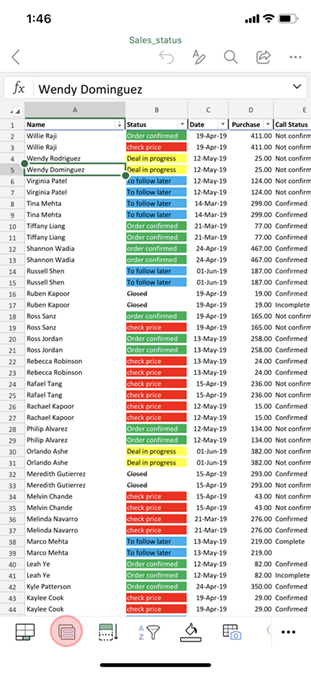
הקש על טבלה ולאחר מכן הקש על לחצן תצוגת כרטיסים. |
בעת סקירת הנתונים המסוכמים, |
בעת סקירת הפרטים, הקש על ערך כדי לערוך אותו. |
הערה: תצוגת כרטיסים פועלת רק עם טבלאות Excel. אם אתה עובד עם טווח תאים, באפשרותך להמיר את הטווח לטבלה ולאפשר תצוגת כרטיסים.
הערה: 3 במרץ 2020: תצוגת כרטיסים היא אחת מתוך כמה תכונות הזמינות כעת רק לחלק ממשתתפי Microsoft 365 Insider בשלב זה. נמשיך למטב תכונות אלה במהלך החודשים הקרובים. כאשר הם יהיו מוכנים, נפיץ אותם לכל משתתפי Microsoft 365 Insider ול מנויי Microsoft 365.
עיון בשורות בתצוגת כרטיסים
תצוגת כרטיסים מציגה רשימה של נתוני שורה מסוכמים כדי שתוכל למצוא במהירות את השורות הרצויות.
-
בטלפון החכם, פתח קובץ Excel המכיל טבלה.
-
הקש על תא בתוך הטבלה ולאחר מכן הקש על לחצן תצוגת כרטיסים.
-
Excel מציג רשימה של כרטיסים התואמים לשורות בטבלה שנבחרה. עיין ברשימה על-ידי גלילה או שימוש בלחצן החיפוש בחלק התחתון כדי למצוא שורות ספציפיות.
הצגת שורה בתצוגה מפורטת
תצוגה מפורטת מציגה את כל הנתונים עבור שורה אחת והופכת אותם לזמינים לעריכה.
-
פתח טבלה בתצוגת כרטיסים.
-
הקש על כרטיס כדי להציג את התצוגה המפורטת של השורה.
-
אם תרצה, בצע אחת מהפעולות הבאות או את שתיהן:
-
כדי לסקור שורה סמוכה, הקש על PREVIOUS או NEXT.
-
כדי לערוך, הקש על ערך.
-