

אם אתה מעוניין להתאים אישית את החוויה שלך בעת שמירת קובץ חדש באמצעות CTRL+S או לחיצה על לחצן 'שמור ' בסרגל הכלים לגישה מהירה, הנה כמה אפשרויות שעונות על הצרכים שלך.
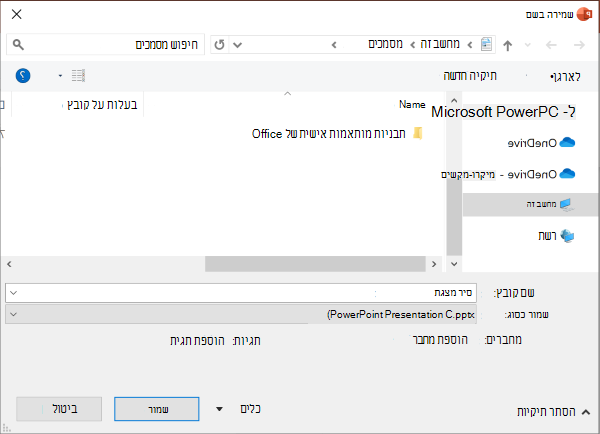
בדרך כלל משתמש בענן, אך לעתים עליך לשמור באופן מקומי?
כאשר ברצונך לשמור באופן מקומי, השתמש במקום זאת בשמירה בשם , אשר, כמו קודם, מפעיל את תיבת הדו-שיח לשמירה מדור קודם. באפשרותך להוסיף בקלות שמירה בשם לסרגל הכלים לגישה מהירה (QAT) או להשתמש בקיצור המקשים F12 .
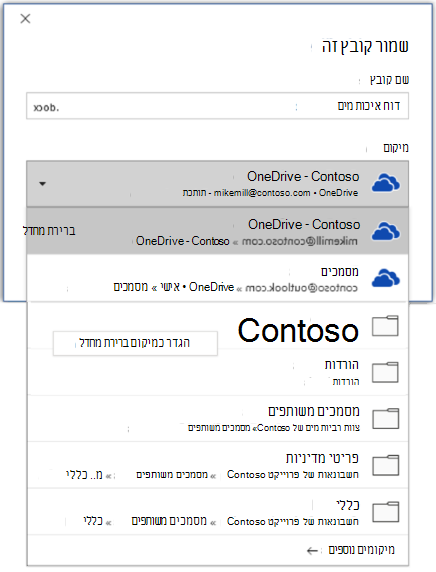
אינך משתמש בענן, אך בדרך כלל שומר במיקום אחד?
אם אינך שומר את הקבצים שלך בענן וברצונך לשמור במיקום ברירת מחדל במכשיר המקומי שלך, המשך להשתמש בתיבת הדו-שיח החדשה עם מיקום ברירת מחדל מקומי.
מהרשימה הנפתחת של המיקומים, באפשרותך להגדיר כל מיקום אחרון כמיקום ברירת המחדל שלך על-ידי לחיצה באמצעות לחצן העכבר הימני על מיקום זה או על-ידי הקשה על מקש האפליקציה בכל אחד מהמיקומים המוצגים.
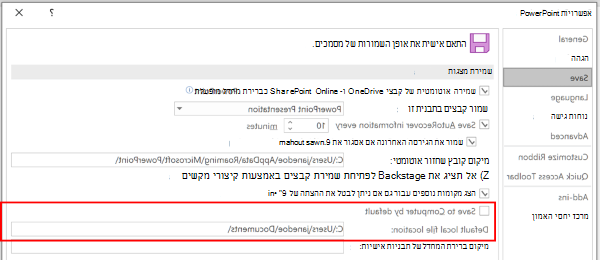
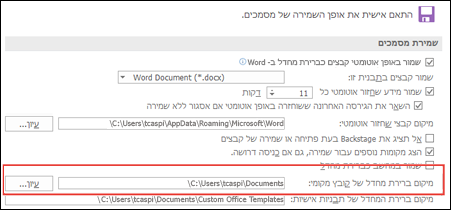
לחלופין, בכרטיסיה קובץ , בחר אפשרויות ובחר שמור סמן את "שמור במחשב כברירת מחדל" והגדר את "מיקום ברירת מחדל של קבצים מקומיים" למיקום הרצוי.
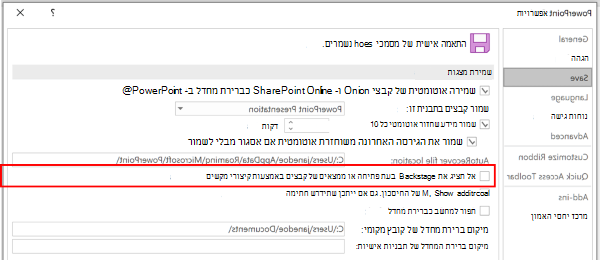
מעדיף חוויית גלישה קלאסית יותר בתיקיות, כמו בסייר Windows?
השתמש בתיבת הדו-שיח הקלאסית 'שמירה ' במקום זאת.
- בכרטיסיה 'קובץ ', בחר 'אפשרויות' ובחר 'שמור'.
- בחר באפשרות 'אל תציג את Backstage בעת פתיחה או שמירה של קבצים באמצעות קיצורי מקשים'.
מעוניין להשתמש בתצוגת Backstage כדי לעיין באופן מיידי בכל התיקיות שלך או לגשת לאתרים מחוברים שונים?
- בכרטיסיה 'קובץ ', בחר 'שמור'.
הגדרת תיקיית עבודה שתשמש כברירת מחדל
התיקיה 'מסמכים' היא תיקיית העבודה המוגדרת כברירת מחדל עבור כל הקבצים שאתה יוצר בתוכניות Microsoft Office. באפשרותך לבחור תיקיית עבודה אחרת שתשמש כברירת מחדל.
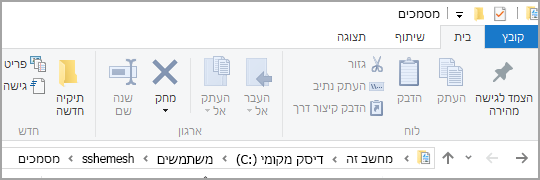
התיקיה שתבחר חלה רק על התוכנית שבה אתה משתמש כעת. לדוגמה, אם תשנה את תיקיית העבודה המוגדרת כברירת מחדל עבור Word, תיקיית העבודה המהווה ברירת מחדל עבור PowerPoint תהיה עדיין התיקיה 'מסמכים'.
Excel, PowerPoint, Project ו- Word
בכרטיסיה קובץ, בחר אפשרויות.
בחר שמור.
במקטע הראשון, הקלד את הנתיב בתיבה מיקום ברירת מחדל לקבצים מקומיים .
הערה
ב- Word, באפשרותך גם לבחור 'עיון' כדי לנווט אל התיקיה שבה ברצונך להשתמש.
בחר כותרת להלן לקבלת מידע נוסף אודות יישום זה
Access
- בכרטיסיה קובץ, בחר אפשרויות.
- בחר באפשרות כללי.
- תחת יצירת מסדי נתונים, בתיבה תיקיית ברירת מחדל של מסד הנתונים , בחר עיון.
- נווט אל תיקיית מסד הנתונים המוגדרת כברירת מחדל, או הקלד את הנתיב של התיקיה שבה ברצונך לאחסן קבצי מסד נתונים של Access.
Visio
בעת הגדרת תיקיית עבודה המשמשת כברירת מחדל ב- Visio, התיקיה שתייעד עבור סוג קבצים מסוים היא המיקום הראשון שבו Visio יחפש קבצים מסוג זה. אם Visio לא יצליח למצוא קובץ מסוים בתיקיה המיועדת, הוא יחפש ציורים ותבניות בתיקיה 'המסמכים שלי' וסטנסילים בתיקיה 'המסמכים שלי'/'הצורות שלי'. הוא יחפש תוספות בתיקיה Documents and Settings\user name.
בכרטיסיה קובץ, בחר אפשרויות.
בחר 'מתקדם' ולאחר מכן בחר 'מיקומי קבצים ' תחת 'כללי'.
עבור כל סוג קובץ שעבורו הוגדר תיקיית ברירת מחדל, בחר 'עיין

אתר את התיקיה שבה ברצונך לאחסן סוג קובץ זה. באפשרותך להגדיר תיקיות אחסון נפרדות עבור כל אחד מסוגי הקבצים הבאים:
- הצורות שלי
- ציורים
- תבניות
- סטנסילים
- עזרה
- תוספות
- הפעלה
בחר אישור פעמיים.
הערה
באפשרותך להוסיף יותר מתיקיה אחת עבור כל סוג קובץ. אם תעשה זאת, התיקיה הראשונה תהיה תיקיית העבודה המוגדרת כברירת מחדל. אם התיקיה הראשונה אינה זמינה (לדוגמה, שיתוף ברשת אשר ייתכן שאינו זמין באופן זמני), Visio ישתמש בתיקיה הבאה ברשימה. הגדרות דוח מאפיין הנשמרות במיקומים אלה זמינות בתיבת הדו-שיח דוחות. מצא קישורים למידע נוסף אודות דוחות מאפיינים בסעיף למידע נוסף.