

שחזור אוטומטי, תכונה זמינה בחלק מיישומי Office, מנסה לשחזר קבצים באופן אוטומטי במקרה של יישום או קריסת מערכת. הוא עושה זאת על-ידי שמירה מעת לעת של עותק של הקובץ ברקע. כברירת מחדל, שחזור אוטומטי שומר קובץ שחזור כל 10 דקות.
חשוב
אל תשתמש בשחזור אוטומטי כתחליף לשמירה סדירה של הקבצים שלך באמצעות שמירה אוטומטית (ראה להלן) או על-ידי בחירת  שמור. שמירה תכופה של הקבצים היא הדרך הטובה ביותר לשמור על עבודתך.
במקרים מסוימים, תוכל להגדיר באיזו תדירות יישמרו קבצי שחזור אוטומטי אלה. לדוגמה, אם תקבע שהשחזור האוטומטי ישמור כל 5 דקות, תוכל לשחזר מידע רב יותר במקרה של כיבוי בלתי צפוי, למשל בעקבות הפסקת חשמל, מאשר אם השמירה תבוצע בכל 10 או 15 דקות.
אם תשמור את הקובץ באופן ידני, קבצי השחזור האוטומטי הקודמים יוסרו מכיוון שזה עתה שמרת את השינויים שביצעת.
'שמירה אוטומטית' היא תכונה אחרת השומרת את הקובץ באופן אוטומטי בזמן העבודה, בדיוק כמו במקרה של שמירה ידנית, כך שלא תצטרך לדאוג לגבי השמירה תוך כדי עבודה. ב- Mac, 'שמירה אוטומטית' זמינה ב- Excel, ב- Word וב- PowerPoint של Microsoft 365 עבור מנויי Mac. כאשר 'שמירה אוטומטית' מופעלת, יש צורך בקבצי שחזור אוטומטי לעתים רחוקות.
לקבלת מידע נוסף, ראה: מהי שמירה אוטומטית?
שחזור קובץ שנשמר על-ידי שחזור אוטומטי
בדרך כלל, היישום ישחזר באופן אוטומטי את עבודתך בפעם הבאה שתפתח את היישום לאחר הפסקת חשמל או כיבוי בלתי צפוי אחר על-ידי זיהוי קיומו של קובץ שחזור אוטומטי ופתיחתו באופן אוטומטי. אם ברצונך לשמור את הקובץ המשוחזר, עליך לשמור אותו מיד לפני סגירתו או עריכתו.
כדי לאתר במחשב קבצים ששוחזרו באופן אוטומטי:
- פתח את Finder
- בחר עבור בסרגל הכלים העליון ובחר עבור לתיקייה (או הקש SHIFT + ⌘ + G).
- הזן את נתיב התיקיה המתאים מהטבלה שלהלן. החלף <את שם> המשתמש בשם המשתמש שלך:
| Excel | /Users/<username>/Library/Containers/com.microsoft.Excel/Data/Library/Application Support/Microsoft |
|---|---|
| PowerPoint | /Users/<username>/Library/Containers/com. Microsoft.Powerpoint/Data/Library/Preferences/AutoRecovery |
| Word | /Users/<username>/Library/Containers/com. Microsoft. Word/נתונים/ספריה/העדפות/שחזור אוטומטי |
הערה
- תיקיית השחזור האוטומטי היא תיקיה מוסתרת, כך שסביר להניח שלא תראה אותה אם רק תנסה לנווט אליה ב- Finder. השתמש בכלי Go To Folder והזן את הנתיב המלא כדי לעקוף בעיה זו.
- אם תסגור קובץ ותבחר באפשרות ' אל תשמור', קובץ השחזור האוטומטי יימחק מאחר ש- Office מניח שהכול בסדר ואין צורך בקובץ השחזור האוטומטי.
שינוי התדירות של שמירה אוטומטית של קבצי שחזור אוטומטי ב- Word או ב- PowerPoint
הערה
ב- Excel, לא ניתן להגדיר את מרווח הזמן לשמירה של שחזור אוטומטי רק אם הוא מופעל או כבוי. Excel ממטב באופן אוטומטי את מרווח הזמן כדי לספק את הסיכוי הטוב ביותר לשחזור קבצים מבלי לשמור קבצים לעתים קרובות כל כך שזה יפריע לעבודה שלך.
- בתפריט של Word או PowerPoint, בחר 'העדפות'.
- בחר את שמור.
- תחת שמירת מידע שחזור אוטומטי, הזן את התדירות הרצויה של שמירת מסמכים עבור התוכנית.
שינוי מיקום השמירה של קבצי שחזור אוטומטי ב- Word
הערה
לא ניתן לשנות את מיקום קובץ השחזור האוטומטי ב- Excel או ב- PowerPoint. עבור יישומים אלה קבצי שחזור אוטומטי מאוחסנים בתיקיות שפירטנו לעיל.
- בתפריט Word, בחר העדפות.
- תחת 'הגדרות אישיות', בחר
 '.
'. - תחת 'מיקומי קבצים', בחר קבצי שחזור אוטומטי ולאחר מכן בחר 'שנה'.
- חפש את המיקום שבו ברצונך לשמור קבצים באופן אוטומטי ולאחר מכן בחר פתח.
שחזור טקסט מתוך קובץ פגום ב- Word
בתפריט Word, בחר העדפות.
תחת 'כלי עריכה והגהה', בחר
 .
.ודא שהאפשרות אשר המרת תבנית קובץ בפתיחה נבחרה ולאחר מכן סגור את תיבת הדו-שיח כללי .
בחר קובץ ובחר פתח.
בתפריט 'פתיחה ', בפינה השמאלית התחתונה, בחר 'שחזר טקסט'.
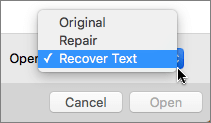
פתח את המסמך.