
כאשר אפליקציית Microsoft 365 נסגרת באופן בלתי צפוי לפני ששמרת את השינויים האחרונים שביצעת, בפעם הבאה שתפתח את האפליקציה, 'שחזור מסמכים ' ייפתח באופן אוטומטי כדי לעזור לך לשחזר את הקובץ. שחזור מסמכים מפרט את כל הקבצים שהיו פתוחים ששוחזרו מהפעם האחרונה ששמרת אותם, מהפעם האחרונה שהם נשמרו באופן אוטומטי (אם הקובץ נמצא ב- OneDrive או SharePoint ואתה מנוי Microsoft 365), או מהפעם האחרונה שבה הם שוחזרו באופן אוטומטי.
כדי לראות את חלונית שחזור המסמכים במלואה, רחף מעל הקצה השמאלי של החלונית עד שתראה חץ המצביע מימין לשמאל. כעת לחץ על החץ וגרור אותו שמאלה כדי להרחיב את החלונית שחזור מסמכים.
עצה
אם אתה מנוי של Microsoft 365, הדרך הבטוחה ביותר לעבוד היא לאחסן את הקבצים שלך ב- OneDrive או ב- SharePoint ולהשתמש בשמירה אוטומטית.
כיצד ניתן להחליט איזה קבצים לשמור?
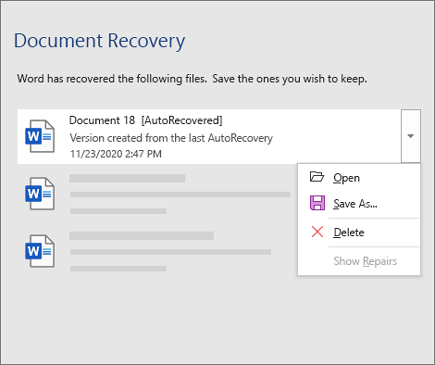
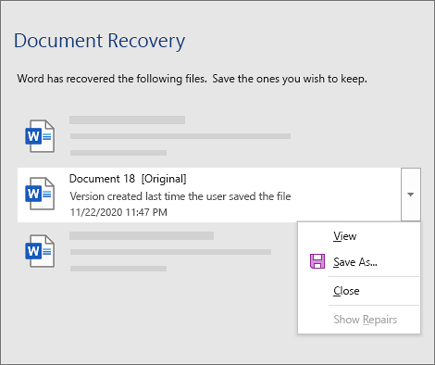
אם אתה רואה שקבצים מרובים מופיעים בחלונית שחזור מסמכים ואינך בטוח איזה מהם לשמור, חפש את תאריך ושעת היצירה של כל קובץ אשר מופיעים תחת שם הקובץ. אם אתה רואה גירסאות מרובות של אותו קובץ, מומלץ לפתוח את הגירסה שמופיעה בשעה העדכנית ביותר, מכיוון שהיא תכלול את השינויים העדכניים ביותר. תוכל ללחוץ על כל אחד מהקבצים כדי לפתוח ולסקור את המסמך, או ללחוץ על החץ למטה שנמצא מימין לכל קובץ בחלונית ' שחזור מסמכים ' ולאחר מכן לבחור באחת מהאפשרויות הבאות, בהתאם לאפשרויות שתראה:
- פתח או הצג כדי לסקור את הקובץ
- שמירה בשם כדי לשמור את הקובץ
- מחק כדי למחוק את הקובץ
- סגור כדי לסגור את הקובץ
- הצג תיקונים כדי לראות אם אותרו ותוקנו שגיאות כלשהן בקובץ
לאחר פתיחת כל קובץ שהוא מהרשימה, תוכל להמשיך לעבוד עליו ולשמור אותו. לאחר ששחזרת את כל המסמכים שברצונך לשמור, בחר 'סגור' ולאחר מכן בחר באחת מהאפשרויות הבאות:
- כן, ברצוני להציג קבצים אלה מאוחר יותר (האפשרות הבטוחה ביותר) - בחר אפשרות זו אם אינך בטוח אם אתה זקוק לנתונים בגירסאות המשוחזרות של הקבצים.
- לא, הסר את הקבצים. שמרתי את הקבצים הדרושים לי- בחר אפשרות זו אם אתה בטוח שאינך זקוק לנתונים בגירסאות המשוחזרות של הקבצים.
אם תבחר באפשרות 'סגור ' מבלי לעיין בכל הקבצים ששוחזרו, תראה אפשרות להציג אותם שוב במועד מאוחר יותר. בפעם הבאה שתפתח את היישום, תופיע אפשרות לשמור או להסיר את הקבצים שעברו שחזור אוטומטי.
מידע נוסף
כיצד מפעילים את התכונה 'שמירה אוטומטית'?
זקוק לעזרה?
- פרסם שאלה בקהילת Microsoft Answers
- פנה לתמיכה הטכנית.