

באפשרותך להשתמש בתוכניות Office כדי לשמור או להמיר קבצים לקבצי PDF כדי שתוכל לשתף או להדפיס אותם באמצעות מדפסות מסחריות. לא תזדקק לשם כך לתוכנות או לתוספות אחרות.
השתמש בתבנית PDF כשאתה מעוניין בקובץ אשר:
- ייראה זהה ברוב המחשבים.
- יהיה בעל גודל קובץ קטן יותר.
- יהיה תואם לתבנית המקובלת בתעשייה.
דוגמאות לכך כוללות קורות חיים, מסמכים משפטיים, ידיעונים, קבצים המיועדים לקריאה (לא לעריכה) ולהדפסה וקבצים המיועדים להדפסה מקצועית.
חשוב
- לתוכניות רבות, כולל Microsoft Word, יש את היכולת לפתוח ולערוך קבצי PDF. שיתוף פשוט של פריט כלשהו כקובץ PDF אינו מספיק כדי להבטיח שהנמען לא יוכל לערוך את הקובץ.
- בעת המרת הגיליון האלקטרוני ל- PDF, הקישורים הפנימיים בתוך הגיליון האלקטרוני יאבדו במהלך ההמרה, לכן יהיה צורך לאמת את הקישורים. קישורים חיצוניים למקורות אחרים לעומת זאת יהיו בסדר.
כדי לעיין בהוראות מפורטות, בחר תוכנית של Office מהרשימה הנפתחת.
באיזו תוכנית של Office אתה משתמש?
Access
פתח את הטבלה או את הדוח שברצונך לפרסם כ- PDF.
בכרטיסיה נתונים חיצוניים , בקבוצה ייצוא , בחר PDF או XPS.
בשדה שם הקובץ, הקלד או בחר שם עבור המסמך.
ברשימה שמור כסוג, בחר PDF (*.pdf).
- אם למסמך נדרשת איכות הדפסה גבוהה, בחר באפשרות Standard (פרסום מקוון והדפסה).
- אם גודל הקובץ חשוב יותר מאיכות ההדפסה, בחר גודל מינימלי (פרסום מקוון).
בחר אפשרויות כדי להגדיר את העמוד שיודפס, לבחור אם הסימון יודפס ולבחור אפשרויות פלט. בחר אישור.
בחר פרסם.
Excel
הערה
אין באפשרותך לשמור גליונות Power View כקבצי PDF.
בחר את הכרטיסיה 'קובץ '.
בחר Save As או Save a copy.
בתיבה 'שם הקובץ ', הזן שם עבור הקובץ, אם טרם עשית זאת.
ברשימה שמור כסוג, בחר PDF (*.pdf).
- אם ברצונך שהקובץ ייפתח בתבנית שנבחרה לאחר שמירתו, בחר בתיבת הסימון פתח קובץ לאחר פרסום.
- אם למסמך נדרשת איכות הדפסה גבוהה, בחר באפשרות Standard (פרסום מקוון והדפסה).
- אם גודל הקובץ חשוב יותר מאיכות ההדפסה, בחר גודל מינימלי (פרסום מקוון).
בחר אפשרויות כדי להגדיר את העמוד שיודפס, לבחור אם הסימון יודפס ולבחור אפשרויות פלט. לקבלת מידע נוסף על תיבת הדו-שיח 'אפשרויות' ב- Excel, ראה מידע נוסף על אפשרויות PDF. בחר אישור בסיום.
בחר שמור.
OneNote
- בחר את הכרטיסיה 'קובץ '.
- בחר יצא.
- תחת 'יצא נוכחי', בחר את החלק של המחברת שברצונך לשמור כ- PDF.
- תחת בחר תבנית , בחר PDF (*.pdf) ולאחר מכן בחר יצא.
- בתיבת הדו-שיח שמירה בשם, בשדה שם הקובץ, הזן שם עבור המחברת.
- בחר שמור.
PowerPoint
בחר את הכרטיסיה 'קובץ '.
בחר יצא.
בתיבה 'שם הקובץ ', הזן שם עבור הקובץ, אם טרם עשית זאת.
ברשימה שמור כסוג, בחר PDF (*.pdf).
- אם ברצונך שהקובץ ייפתח בתבנית שנבחרה לאחר שמירתו, בחר בתיבת הסימון פתח קובץ לאחר פרסום.
- אם למסמך נדרשת איכות הדפסה גבוהה, בחר באפשרות Standard (פרסום מקוון והדפסה).
- אם גודל הקובץ חשוב יותר מאיכות ההדפסה, בחר גודל מינימלי (פרסום מקוון).
בחר אפשרויות כדי להגדיר את העמוד שיודפס, לבחור אם הסימון יודפס ולבחור אפשרויות פלט. בחר אישור בסיום.
בחר שמור.
Project
- בכרטיסיה 'קובץ ', בחר 'ייצוא'.
- בחר 'צור מסמך PDF/XPS' ובחר 'צור PDF/XPS'.
- בתיבה 'שם הקובץ ', הזן שם עבור הקובץ, אם טרם עשית זאת.
- ברשימה שמור כסוג, בחר PDF Files (*.pdf) או XPS Files (*.xps) ולאחר מכן בחר אישור.
- בתיבת הדו-שיח 'אפשרויות ייצוא מסמך', בחרו טווח פרסום, אם לכלול מידע שאינו הדפסהותאימות ל- ISO 19500-1 (PDF/A).
עצות אודות עיצוב
Project אינו תומך בכל תכונת עיצוב של PDF או XPS, אך ניתן עדיין להשתמש באפשרויות הדפסה מסוימות כדי לשנות את מראה המסמך הסופי.
בחר 'הדפסתקובץ>' ולאחר מכן שנה אפשרויות אלה:
- תאריכים
- כיוון הדפסה
- גודל נייר
- הגדרת עמוד
בתיבת הדו-שיח הגדרת עמוד, באפשרותך לשנות אפשרויות בכרטיסיות אלה:
- שוליים
- מקרא
- תצוגה
Publisher
בחר את הכרטיסיה 'קובץ '.
בחר 'שמירה בשם'.
בתיבה 'שם הקובץ ', הזן שם עבור הקובץ, אם טרם עשית זאת.
ברשימה שמור כסוג, בחר PDF (*.pdf).
אם ברצונך לשנות את אופן מיטוב המסמך, בחר 'שנה'. (בחר אפשרויות ב- Publisher 2013 או ב- Publisher 2016.)
- בצע את השינויים הרצויים ברזולוציית התמונה ובמידע שאינו מודפס.
- בחר 'אפשרויות הדפסה' כדי לבצע שינויים באפשרויות ההדפסה עבור המסמך.
- בחר אישור בסיום.
אם ברצונך שהקובץ ייפתח בתבנית שנבחרה לאחר שמירתו, בחר בתיבת הסימון פתח קובץ לאחר פרסום.
בחר שמור.
Visio
בכרטיסיה 'קובץ ', בחר 'ייצוא'.
בחר 'צור מסמך PDF/XPS' ובחר 'צור PDF/XPS'.
בתיבה 'שם הקובץ ', הזן שם עבור הקובץ, אם טרם עשית זאת.
ברשימה שמור כסוג, בחר PDF (*.pdf).
- אם ברצונך שהקובץ ייפתח בתבנית שנבחרה לאחר שמירתו, בחר בתיבת הסימון הצג את הקובץ באופן אוטומטי לאחר השמירה.
- אם למסמך נדרשת איכות הדפסה גבוהה, בחר באפשרות Standard (פרסום מקוון והדפסה).
- אם גודל הקובץ חשוב יותר מאיכות ההדפסה, בחר גודל מינימלי (פרסום מקוון).
בחר אפשרויות כדי להגדיר את העמוד שיודפס, לבחור אם הסימון יודפס ולבחור אפשרויות פלט. בחר אישור.
בחר פרסם.
Word
- אם הקובץ נשמר בעבר, בחר 'קובץ>'שמור עותק.
אם הקובץ לא נשמר, בחר 'שמירה בשם'> או 'שמור עותק'. - בחר 'עיון' כדי לבחור את המיקום במחשב שבו ברצונך לשמור את הקובץ.
- ברשימה הנפתחת, בחר PDF.
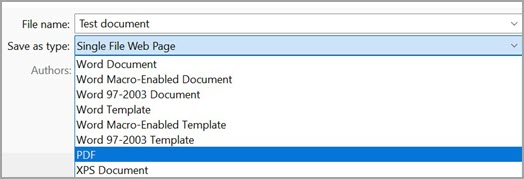
- בחר שמור.
בחר'אפשרויות>נוספות' כדי להתאים אישית את קובץ ה- PDF.
- כדי ליצור קובץ PDF רק מחלק מהעמודים במסמך, בחר אפשרות תחת טווח עמודים.
- כדי לכלול ב- PDF שינויים מסומנים, תחת מה לפרסם, בחר מסמך המציג סימונים. אחרת, ודא שהאפשרות מסמך נבחרה.
- כדי ליצור קבוצה של סימניות בקובץ ה- PDF, בחר צור סימניות באמצעות. לאחר מכן, בחר כותרות או, אם הוספת סימניות למסמך, בחר סימניות של Word.
- אם אתה מעוניין לכלול מאפייני מסמך ב- PDF, ודא שהאפשרות מאפייני מסמך נבחרה.
- כדי להפוך את המסמך לנוח יותר לקריאה עבור תוכנות לקריאת מסך, בחר תגיות מבנה מסמך עבור נגישות.
- תואם ל- ISO 19005-1 (PDF/A) אפשרות זו מפיקה את מסמך ה- PDF כ- PDF בגירסה 1.7, תקן לאחסון בארכיון. PDF/A עוזר להבטיח כי מסמכים ייראו זהים כאשר ייפתחו לאחר מכן במחשב אחר.
- טקסט מפת סיביות כאשר ייתכן שגופנים אינם מוטבעים אם לא ניתן להטביע גופנים במסמך, ה- PDF משתמש בתמונות מפת הסיביות של הטקסט כדי שה- PDF ייראה זהה למסמך המקורי. אם לא תבחר באפשרות זו ובקובץ נעשה שימוש בגופן שלא ניתן להטביעו, ייתכן שקורא ה- PDF יחליף אותו בגופן אחר.
- הצפנת המסמך באמצעות סיסמה כדי להגביל גישה כך שרק אנשים שהסיסמה ידועה להם יוכלו לפתוח את ה- PDF, בחר באפשרות זו. כשבוחרים באפשרות 'אישור', Word פותחים את התיבה 'הצפנת מסמך PDF', שבה ניתן להקליד סיסמה ולהזין אותה מחדש.
פתיחה והעתקת תוכן מ- PDF ב- Word
באפשרותך להעתיק כל תוכן שתרצה מקבצי PDF על-ידי פתיחתם ב- Word.
עבור אל 'קובץ'>, 'פתח ' ואתר את קובץ ה- PDF. Word יפתח את התוכן של ה- PDF בקובץ חדש. באפשרותך להעתיק מתוכו כל תוכן שתרצה, כולל תמונות ודיאגרמות.


Portable Document Format (PDF) משמר את עיצוב המסמך ומאפשר שיתוף קבצים. כאשר קובץ בתבנית PDF מוצג באופן מקוון או מודפס, הוא שומר על העיצוב שייעדת לו. תבנית PDF שימושית גם במסמכים המיועדים לשכפול בשיטות הדפסה מסחריות. PDF היא תבנית תקפה ומקובלת אצל סוכנויות וארגונים רבים, והמציגים זמינים במגוון רחב יותר של פלטפורמות בהשוואה ל- XPS.
XML Paper Specification (XPS) היא תבנית קובץ אלקטרונית המשמרת את עיצוב המסמך ומאפשרת שיתוף קבצים. התבנית XPS מבטיחה שבעת הצגת קובץ XPS באופן מקוון או הדפסתו, הוא ישמור על העיצוב שייעדת לו באופן מדויק, ולא ניתן יהיה לשנות את הנתונים בקובץ בקלות.
חשוב
רוב דפדפני האינטרנט המודרניים יכולים לפתוח ולהציג קובץ PDF. עם זאת, אם יש לך מערכת הפעלה ישנה יותר, ייתכן שתזדקק לקורא PDF מותקן במכשיר שלך, כגון Acrobat Reader, הזמין במערכות Adobe.