
הצגת גירסאות קודמות של קובץ
אם הקובץ שלך מאוחסן ב- OneDrive או ב- SharePoint ב- Microsoft 365, באפשרותך לחזור לגירסה קודמת של הקובץ. זה חשוב להפליא אם נעשתה טעות, אם יש לך בעיות עם תוכנה זדונית או וירוס, או שאתה פשוט מעדיף גרסה קודמת. הדבר חשוב גם כאשר אתה משתף פעולה עם אנשים אחרים ומישהו מבצע שינויים שלא רצית בקובץ.
החוויה של 'היסטוריית גירסאות' דומה בכל האפליקציות שלך.
חשוב
היסטוריית גירסאות ב- Microsoft 365 פועלת רק עבור קבצים המאוחסנים ב- OneDrive או SharePoint ב- Microsoft 365. לקבלת מידע נוסף, ראה שמירת מסמך ב- OneDrive.
בחר את הכרטיסיה עבור הגרסה של יישומי Microsoft 365 שאתה משתמש בהם כעת כדי לראות הוראות התואמות לאפליקציות שלך.
למד כיצד 'היסטוריית גירסאות' עוזרת לך לראות אילו שינויים בוצעו בקובץ, להשוות בין גירסאות שונות או לשחזר את הגירסה הרצויה:
פתח את הקובץ שברצונך להציג.
לחץ על כותרת הקובץ ובחר 'היסטוריית גירסאות'.
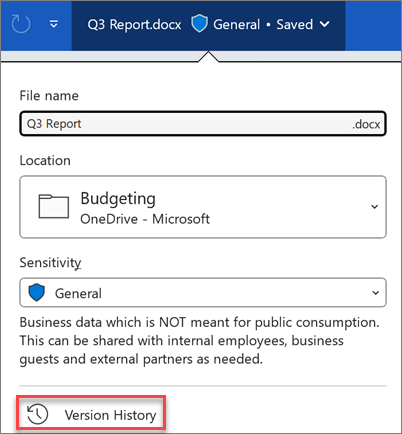
בחר גירסה כדי לפתוח אותה בחלון נפרד.
אם ברצונך לשחזר גירסה קודמת שפתחת, בחר שחזר.
חשוב
אם החוויה שלך נראית שונה, בחר אחת מהכרטיסיות לעיל כדי לנסות את ההוראות עבור גירסה אחרת.
הערה
אם אתה נכנס באמצעות חשבון Microsoft אישי, באפשרותך לאחזר את 25 הגירסאות האחרונות. אם אתה נכנס באמצעות חשבון בעבודה או בבית ספר, מספר הגירסאות יהיה תלוי בתצורת הספריה שלך.
SharePoint בניהול גירסאות של Microsoft 365
אם אתה עובד בסביבת SharePoint בסביבת Microsoft 365, יש כמה כלים רבי-עוצמה לניהול גירסאות בהישג יד. SharePoint בספריות Microsoft 365 מציע מעקב אחר גירסאות, שיתוף ואחסון בסל המיחזור בעת מחיקת פריטים. לקבלת מידע נוסף על ניהול גירסאות ב- SharePoint ב- Microsoft 365, ראה:
כיצד פועל ניהול גירסאות ברשימה או בספריה של SharePoint
שחזור גירסה קודמת של פריט או קובץ ב- SharePoint
הפיכת ניהול גירסאות עבור רשימה או ספריה לזמין וקביעת תצורה שלו