

בעת יצירת תרשים מתוך נתוני גליון עבודה שמשתמשים בתאריכים, כאשר התאריכים מותווים לאורך הציר האופקי (קטגוריות) בתרשים, Excel משנה באופן אוטומטי את ציר הקטגוריות לציר תאריך (סרגל זמן). ניתן גם לשנות באופן ידני ציר קטגוריות לציר תאריך.
ציר תאריכים מציג תאריכים בסדר כרונולוגי ביחידות בסיס או במרווחים ספציפיים, כגון מספר ימים, חודשים או שנים, גם אם התאריכים בגליון העבודה אינם מופיעים בסדר רציף או אינם באותן יחידות בסיס.
כברירת מחדל, Excel קובע את יחידות הבסיס עבור ציר התאריכים בהתבסס על ההפרש הקטן ביותר בין שני תאריכים בנתוני גליון העבודה. לדוגמה, אם ברשותך נתונים עבור מחירי מניות, כאשר ההפרש הקטן ביותר בין תאריכים הוא שבעה ימים, Excel מגדיר את יחידת הבסיס לימים, אך תוכל לשנות את יחידת הבסיס לחודשים או שנים אם ברצונך לראות את ביצועי המניה לאורך פרק זמן ארוך יותר.
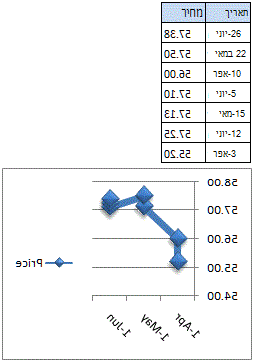
תרשים שמשתמש בציר תאריך
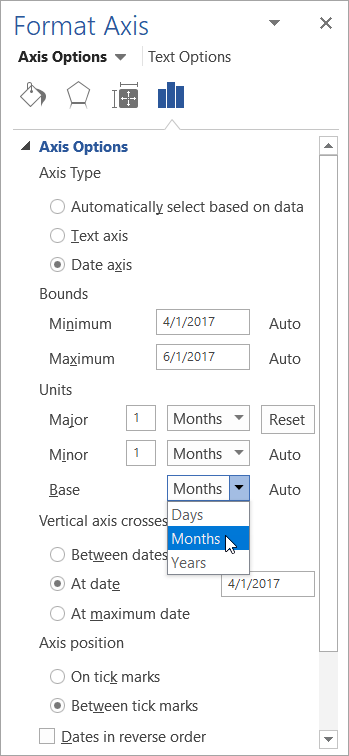
בתרשים, לחץ באמצעות לחצן העכבר הימני על ציר הקטגוריות ולאחר מכן לחץ על עיצוב ציר.
בחלונית ' עיצוב ציר ', בחר את הכרטיסיה 'אפשרויות ציר '.
הרחב את 'אפשרויות ציר' ולאחר מכן, תחת 'סוג ציר', ודא שהאפשרות 'ציר תאריך' נבחרה.
תחת 'יחידות', לצד 'בסיס', בחר 'ימים', 'חודשים' או 'שנים'.
הערה
- לא יכול להיות ציר תאריך אם התאריכים בתרשים מופיעים במקרא. ייתכן שתרצה לשנות את האופן שבו הנתונים מותווים בתרשים כך שהתאריכים יופיעו בציר הקטגוריות במקום זאת.
- צירי תאריכים זמינים בתרשימי מניות, תרשימי קו, תרשימי טורים, תרשימי עמודות ותרשימי שטח. צירי תאריך אינם זמינים בדוחות PivotChart.