במכשיר המותאם למגע, צייר עם האצבע, עם עט דיגיטלי או עם עכבר.
תכונות הסימון בדיו הזמינות תלויות בסוג המכשיר שבו אתה משתמש ובגירסה של Microsoft 365 שבה אתה משתמש.

|
אם המכשיר שלך מותאם למגע, הכרטיסיה 'ציור ' מופעלת באופן אוטומטי. אחרת, בכרטיסיה 'קובץ ', בחר 'אפשרויות', בחר 'התאמה אישית של רצועת הכלים ' ובחר 'צייר ' כדי להפעיל אותה. |
|---|
כתיבה, ציור או סימון של טקסט
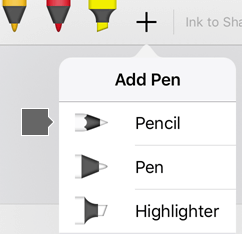
ערכת העטים ניידת וניתנת להתאמה אישית. הגדר את העטים שבהם תרצה להשתמש, כך שהם יהיו זמינים לך ב- Word, Excel ו- PowerPoint.
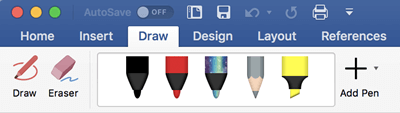
בכרטיסיה 'ציור ' ברצועת הכלים, בחר עט.
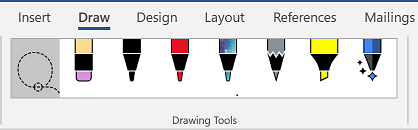
ב Word, עליך להיות בפריסת הדפסה כדי לצייר בדיו. אם הכרטיסיה ציור מופיעה באפור כך שלא ניתן לבחור עט, בכרטיסיה תצוגה , בחר פריסת הדפסה.
ב- Outlook, תחילה בחר את גוף ההודעה והוסף בד ציור ; לאחר מכן תוכל לבחור עט לציור.
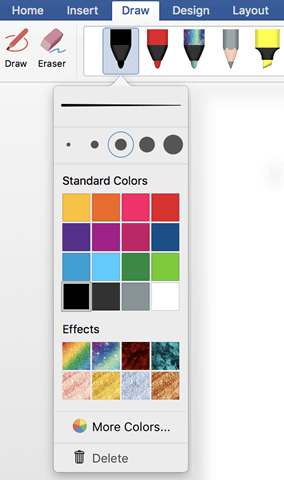
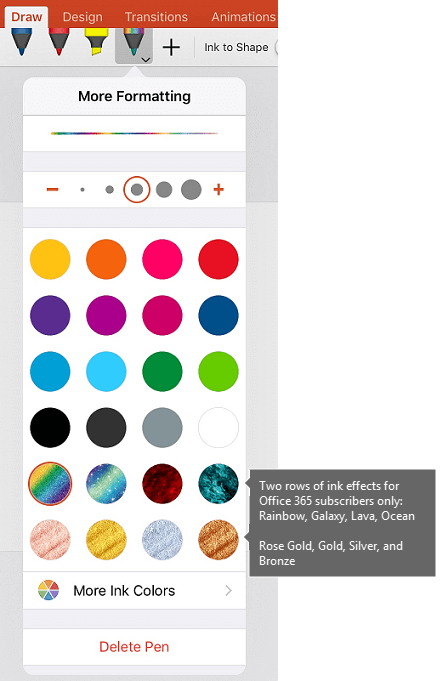
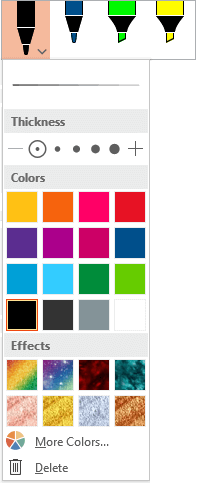
בחר את החץ למטה ליד העט כדי לשנות את אפשרויות העוביוהצבע . בחר את הצבע והגודל המועדפים עליך.
- ישנן חמש הגדרות עובי של העט, בטווח שבין 0.25 מ"מ עד 3.5 מ"מ. בחר עובי או השתמש בסימן החיבור או החיסור כדי להפוך את העט לעבה יותר או דק יותר.
- שישה עשר צבעים מלאים זמינים בתפריט, כאשר צבעים נוספים זמינים בעת בחירת צבעים נוספים.
- שמונה אפקטים זמינים גם: קשת בענן, גלקסיה, לבה, אוקיינוס, זהב ורוד, זהב, כסףוארד.
מרקם עיפרון זמין גם הוא:
בעת ציור עם מרקם העיפרון בעת שימוש בעט אלקטרוני נתמך, באפשרותך להטות את העט כדי לקבל אפקט "הצללה", בדיוק כפי שהיית מקבל עם עיפרון אמיתי.
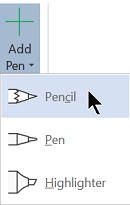
במסך המגע, התחל לכתוב או לצייר.
לאחר שאתה מצייר צורת דיו, היא מתנהגת כמו כל צורה שאתה מורגל לעבוד אתה ב- Microsoft 365. ניתן לבחור את הצורה ולאחר מכן להעביר או להעתיק אותה, לשנות את צבעה, לסובב את מיקומה על ציר וכן הלאה.כדי להפסיק את הסימון בדיו ולבחור את הביאורים שלך, הקש על מקש Esc.
המרת דיו לטקסט או לצורות
Word או Excel: ראה המרת דיו לצורות ב- Office
PowerPoint: ראה המרת דיו לטקסט או לצורות ב- Microsoft 365 של PowerPoint.
תכונות נוספות
בחר כותרת להלן כדי לפתוח אותה ולהציג את ההוראות המפורטות.
מחיקת דיו
בקבוצה 'כלי ציור', בחר את המחק.
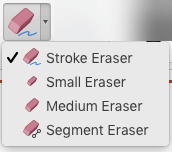
(ב- Microsoft 365 של PowerPoint, באפשרותך לבחור מבין גדלים שונים של מחקים. Word כולל שלוש אפשרויות מחק. בחר את החץ למטה בלחצן 'מחק' כדי לבחור את המחק הרצוי.)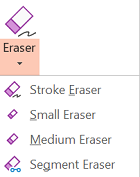
בעזרת העט או האצבע, גרור את המחק מעל לדיו שברצונך להסיר.
עם מחק המקטעים ב- PowerPoint, בחר מקטע של דיו או גרור אותו כדי להסיר אותו (במקום לנגב בקפידה את המקטע כולו). גרירה על-פני מקטעים היא דרך נוחה למחוק כמה מקטעים בבת אחת.
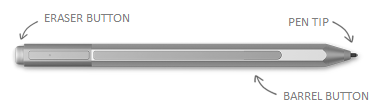
כמה עטים פעילים, כגון העט משטח, כוללים מחק שניתן להשתמש בו גם כדי למחוק דיו דיגיטלי.
בחירת חלקים מציור דיו או מילים כתובות
כל האפליקציות כוללות כלי ציור בכרטיסיה 'ציור ' ברצועת הכלים למעבר בין מצב סימון בדיו למצב בחירה.
ישנו גם  במיוחד לבחירת אובייקטים שצוירו בדיו. הוא שימושי ביותר כאשר יש לך שילוב של אובייקטים רגילים ואובייקטים של דיו וברצונך לבחור אובייקט דיו בלבד.
חל רק על Word, PowerPoint ו- Excel:
כדי לבחור חלק מציור או מילים שנכתבו בדיו, השתמש . (כלי זה אינו יכול לבחור אובייקטים שאינם דיו — כלומר, צורות, תמונות וכן הלאה.)
בכרטיסיה 'ציור', בחר
.עם העט או האצבע, גרור כדי לצייר עיגול סביב החלק של הציור או המילה שברצונך לבחור. אזור בחירה דהוי ומקווקו מופיע מסביב לצורה או למילה ולאחר שתסיים, החלק שהשתמשת בו בבחירת כלי הקפה (לאסו) נבחר. לאחר מכן תוכל לטפל באובייקט כרצונך: להזיז אותו, לשנות את הצבע שלו וכן הלאה.

הן ב- Excel והן ב- PowerPoint, באמצעות עט דיגיטלי, באפשרותך לבחור אזור מבלי להקיש על כלי הבחירה ברצועת הכלים. השתמש בלחצן של העט הדיגיטלי הנתמך כדי לבחור דיו באמצעות כלי ההקפה (לאסו) מבלי לעבור אל רצועת הכלים. לאחר מכן, תוכל להשתמש בעט כדי להזיז או לסובב את אובייקט הדיו או כדי לשנות את גודלו.
ביטול סימון אוטומטי בדיו ביישום שולחן עבודה
- בתפריט 'קובץ ', בחר 'אפשרויות' ולאחר מכן בחר 'מתקדם'.
- במקטע עט, בחר את התיבה לצד השתמש בעט כדי לבחור תוכן ולקיים עמו אינטראקציה כברירת מחדל.
הגדרה זו חלה רק על האפליקציה שבה אתה מבצע פעולה זו, לכן, לדוגמה, באפשרותך להפעיל סימון אוטומטי בדיו ב- Visio ולבטל אותו ב- Word.
תכונות נוספות בדיו דיגיטלי
| שם תכונה | תיאור | ראה |
|---|---|---|
| עורך דיו | השתמש בעט מגע או בעט דיגיטלי עם דיו דיגיטלי של Windows כדי לערוך מסמכים
|
עריכת המסמך שלך באמצעות מחוות טבעיות |
| דיו לטקסט או לצורה | המרת ציור דיו לטקסט רגיל או לצורת גרפיקה סטנדרטית של Microsoft 365
|
המרת דיו לצורות או לטקסט |
| דיו לצורה | המרת ציור דיו לצורה גרפית רגילה של Microsoft 365


|
המרת דיו לצורות |
| דיו למתמטיקה | השתמש בעט מגע או בעט דיגיטלי כדי לכתוב משוואה מתמטית מורכבת ולאחר מכן המר אותה לטקסט
|
כתיבה, הוספה או שינוי של משוואה |
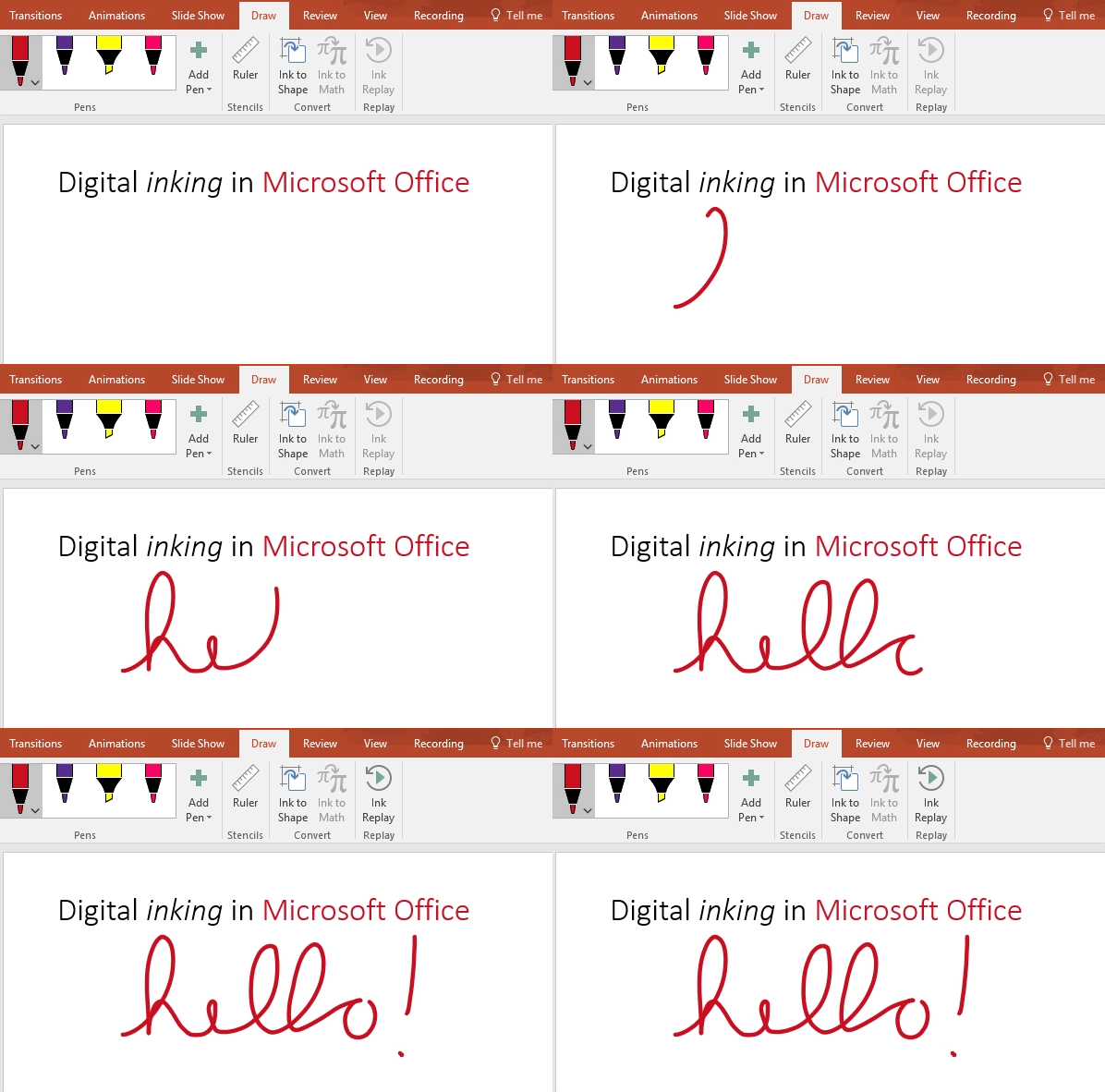
| הפעלה חוזרת של דיו | הפעלה חוזרת של פעולות סימון בדיו בשקופית
|
הפעלה מחדש של משיכות הדיו שלך ב- Office |
| סרגל | ציור קווים ישרים בדיו או יישור ערכת אובייקטים
|
ציור קווים ישרים או יישור פריטים באמצעות הסרגל |
| ציור באמצעות דיו במחברת | כתיבת הערות בכתב יד וציור או שרטוט תמונות |
 OneNote עבור Windows: כתיבת הערות וציור ב- OneNote
 OneNote עבור Mac: ציור וביאור בדיו
 |
| תמיכה בשפות | ראה אילו שפות נתמכות על-ידי ממיר דיו (ב- Word) וממיר דיו לטקסט (ב- PowerPoint) | השפות הנתמכות להמרת דיו לטקסט |