
אם התרשים שלך מכיל כותרות תרשימים (כלומר, שם התרשים) או כותרות צירים (הכותרות המוצגות בציר x, y או z של תרשים) ותוויות נתונים (המספקות פרטים נוספים לגבי נקודת נתונים מסוימת בתרשים), באפשרותך לערוך כותרות ותוויות אלה.
באפשרותך גם לערוך כותרות ותוויות שאינן תלויות בנתוני גליון העבודה שלך, לבצע זאת ישירות בתרשים ולהשתמש בעיצוב טקסט עשיר כדי לשפר את מראן.
שים לב שבאפשרותך לערוך כותרות ותוויות נתונים המקושרות לנתוני גליון עבודה בתאים המתאימים בגליון העבודה. אם, לדוגמה, תשנה את הכותרת בתא מ"הכנסה שנתית" ל"הכנסה שנתית" - שינוי זה יופיע באופן אוטומטי בכותרות ובתוויות הנתונים בתרשים. עם זאת, לא תוכל להשתמש בעיצוב טקסט עשיר כאשר תבצע שינוי מתוך תא.
בעת עריכת כותרת או תווית נתונים מקושרת בתרשים (במקום בתוך תא), כותרת זו או תווית נתונים זו לא יהיו מקושרות עוד לתא גליון העבודה המתאים, והשינויים שתבצע לא יוצגו בגליון העבודה עצמו (למרות שהם יופיעו בתרשים). עם זאת, באפשרותך ליצור מחדש קישורים בין כותרות או תוויות נתונים ותאי גליון עבודה.
לאחר שתסיים לערוך את הטקסט, תוכל להעביר את תוויות הנתונים למיקומים שונים לפי הצורך.
הערה
כדי לבצע אחד מהשינויים המתוארים להלן, על התרשים לכלול כבר כותרות או תוויות נתונים. כדי ללמוד כיצד להוסיף אותן, ראה הוספה או הסרה של כותרות בתרשיםוהוספה או הסרה של תוויות נתונים בתרשים.
איזו פעולה ברצונך לבצע?
- עריכת התוכן של כותרת או תווית נתונים בתרשים
- עריכת התוכן של כותרת או תווית נתונים המקושרת לנתונים בגליון העבודה
- צור מחדש את הקישור בין כותרת או תווית נתונים לתא בגליון עבודה
- שינוי המיקום של תוויות נתונים
עריכת התוכן של כותרת או תווית נתונים בתרשים
בתרשים, בצע אחת מהפעולות הבאות:
- כדי לערוך את תוכן הכותרת, לחץ על כותרת התרשים או הציר שברצונך לשנות.
- כדי לערוך את התוכן של תווית נתונים, לחץ פעמיים על תווית הנתונים שברצונך לשנות.
הלחיצה הראשונה בוחרת את תוויות הנתונים עבור סידרת הנתונים כולה, והלחיצה השניה בוחרת את תווית הנתונים הבודדת.
לחץ שוב כדי למקם את הכותרת או תווית הנתונים במצב עריכה, גרור כדי לבחור את הטקסט שברצונך לשנות, הקלד את הטקסט או הערך החדש.
כדי להוסיף מעבר שורה, לחץ כדי למקם את הסמן במקום שבו ברצונך לעבור שורה ולאחר מכן הקש ENTER.לאחר שתסיים לערוך, לחץ מחוץ לתיבת הטקסט שבה ביצעת את שינויי הטקסט.
כדי לעצב את הטקסט בתיבה 'כותרת' או בתיבה 'תווית נתונים', בצע את הפעולות הבאות:
- לחץ בתוך תיבת הכותרת ולאחר מכן בחר את הטקסט שברצונך לעצב.
- לחץ באמצעות לחצן העכבר הימני בתוך תיבת הטקסט ולאחר מכן לחץ על אפשרויות העיצוב הרצויות.
ניתן גם להשתמש בלחצני העיצוב שברצועת הכלים (הכרטיסיה בית, הקבוצה גופן). כדי לעצב את הכותרת כולה, באפשרותך ללחוץ עליה באמצעות לחצן העכבר הימני, ללחוץ על עיצוב כותרת תרשים ולאחר מכן לבחור באפשרויות העיצוב הרצויות.
הערה
גודל תיבת הכותרת או תווית הנתונים מותאם לגודל הטקסט. לא ניתן לשנות את הגודל של הכותרת או של תיבת תווית הנתונים, והטקסט עלול להיחתך אם הוא אינו מתאים לגודל המרבי. כדי להכיל טקסט רב יותר, ייתכן שתרצה להשתמש בתיבת טקסט במקום זאת. לקבלת מידע נוסף, ראה הוספת תיבת טקסט לתרשים.
עריכת התוכן של כותרת או תווית נתונים המקושרת לנתונים בגליון העבודה
- בגליון העבודה, לחץ על התא המכיל את הכותרת או את טקסט תווית הנתונים שברצונך לשנות.
- ערוך את התוכן הקיים, או הקלד את הטקסט או הערך החדש ולאחר מכן הקש ENTER.
השינויים שביצעת יופיעו באופן אוטומטי בתרשים.
צור מחדש את הקישור בין כותרת או תווית נתונים לתא בגליון עבודה
קישורים בין כותרות או תוויות נתונים לתאים מתאימים בגליון העבודה מנותקים בעת עריכת התוכן שלהם בתרשים. כדי לעדכן באופן אוטומטי כותרות או תוויות נתונים בשינויים שאתה מבצע בגליון העבודה, עליך ליצור מחדש את הקישור בין הכותרות או תוויות הנתונים לבין תאי גליון העבודה המתאימים. עבור תוויות נתונים, ניתן ליצור מחדש קישור סידרת נתונים אחת בכל פעם, או עבור כל סדרות הנתונים בו-זמנית.
בדוחות PivotChart, ההליכים הבאים יוצרים מחדש קישורים בין תוויות נתונים ונתוני המקור (לא תאי גליון עבודה).
יצירה מחדש של הקישור עבור כותרת תרשים או ציר
- בתרשים, לחץ על כותרת התרשים או הציר שברצונך לקשר לתא גליון עבודה תואם.
- בגליון העבודה, לחץ בשורת הנוסחאות ולאחר מכן הקלד סימן שוויון (=).
- בחר את התא בגליון העבודה שמכיל את הנתונים או את הטקסט שברצונך להציג בתרשים.
באפשרותך גם להקליד את ההפניה לתא בגליון העבודה בשורת הנוסחאות. כלול סימן שוויון, את שם הגיליון ולאחריו סימן קריאה; לדוגמה, =Sheet1! F2 - הקש ENTER.
יצירה מחדש של הקישור עבור תווית נתונים
בעת התאמה אישית של התוכן של תווית נתונים בתרשים, היא אינה מקושרת עוד לנתונים בגליון העבודה. באפשרותך ליצור מחדש את הקישור על-ידי איפוס טקסט התווית עבור כל התוויות בסידרת נתונים, או להקליד הפניה לתא המכיל את הנתונים שאליהם ברצונך ליצור קישור עבור כל נקודת נתונים בנפרד.
איפוס טקסט תווית
- בתרשים, לחץ פעם או פעמיים על תווית הנתונים שברצונך לקשר לתא מתאים בגליון עבודה.
הלחיצה הראשונה בוחרת את תוויות הנתונים עבור סידרת הנתונים כולה, והלחיצה השניה בוחרת את תווית הנתונים הבודדת. - לחץ באמצעות לחצן העכבר הימני על תווית הנתונים ולאחר מכן לחץ על 'עיצוב תווית נתונים ' או 'עיצוב תוויות נתונים'.
- לחץ על אפשרויות תווית אם אפשרות זו לא נבחרה ולאחר מכן בחר את תיבת הסימון אפס טקסט תווית .
יצירה מחדש של קישור לנתונים בגליון העבודה
- בתרשים, לחץ על התווית שברצונך לקשר לתא מתאים בגליון העבודה.
- בגליון העבודה, לחץ בשורת הנוסחאות ולאחר מכן הקלד סימן שוויון (=).
- בחר את התא בגליון העבודה שמכיל את הנתונים או את הטקסט שברצונך להציג בתרשים.
באפשרותך גם להקליד את ההפניה לתא בגליון העבודה בשורת הנוסחאות. כלול סימן שוויון, את שם הגיליון ולאחריו סימן קריאה; לדוגמה, =Sheet1! F2 - הקש ENTER.
שינוי המיקום של תוויות נתונים
באפשרותך לשנות את המיקום של תווית נתונים יחידה על-ידי גרירתה. ניתן גם למקם תוויות נתונים במיקום רגיל ביחס לסמני הנתונים שלהן. בהתאם לסוג התרשים, באפשרותך לבחור מתוך מגוון אפשרויות מיקום.
בתרשים, בצע אחת מהפעולות הבאות:
- כדי למקם מחדש את כל תוויות הנתונים עבור סידרת נתונים שלמה, לחץ על תווית נתונים פעם אחת כדי לבחור את סידרת הנתונים.
- כדי למקם מחדש תווית נתונים ספציפית, לחץ על תווית נתונים זו פעמיים כדי לבחור אותה.
פעולה זו מציגה את כלי תרשימים ומוסיפה את הכרטיסיות עיצוב, פריסה ועיצוב אובייקטים.
בכרטיסיה פריסה , בקבוצה תוויות , לחץ על תוויות נתונים ולאחר מכן לחץ על האפשרות הרצויה.
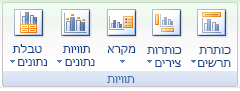
לקבלת אפשרויות נוספות של תווית נתונים, לחץ על 'אפשרויות נוספות של תווית נתונים', לחץ על 'אפשרויות תווית ' אם אפשרות זו לא נבחרה ולאחר מכן בחר באפשרויות הרצויות.