
באפשרותך לשנות את העיצוב של רכיבי תרשים נפרדים, כגון אזור התרשים, אזור ההתוויה, סדרות הנתונים, הצירים, הכותרות, תוויות הנתונים או המקרא.
שתי קבוצות של כלים זמינות לעיצוב רכיבי תרשים: חלונית המשימות 'עיצוב ' ורצועת הכלים 'כלי תרשימים'. לקבלת שליטה מרבית השתמש באפשרויות בחלונית המשימות 'עיצוב '.
עיצוב התרשים באמצעות חלונית המשימות 'עיצוב'
בחר ברכיב התרשים (לדוגמה, סידרת נתונים, צירים או כותרות), לחץ עליו באמצעות לחצן העכבר הימני ולחץ על 'עיצוב <רכיב> תרשים'. החלונית 'עיצוב ' מופיעה עם אפשרויות המותאמות לרכיב התרשים שנבחר.
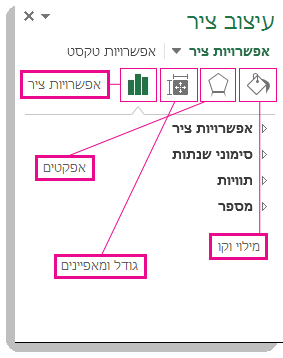
לחיצה על הסמלים הקטנים שבראש החלונית תעביר אותך לחלקים אחרים של החלונית המציעים אפשרויות נוספות. אם תלחץ על רכיב תרשים שונה, תראה שחלונית המשימות מתעדכנת באופן אוטומטי ברכיב התרשים החדש.
לדוגמה, כדי לעצב ציר:
לחץ באמצעות לחצן העכבר הימני על ציר התרשים ולחץ על עיצוב ציר.
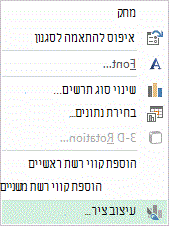
בחלונית המשימות 'עיצוב ציר ', בצע את השינויים הרצויים.
באפשרותך להזיז או לשנות את הגודל של חלונית המשימות כדי להפוך את העבודה עמה לנוחה יותר. לחץ על הסוגר הזוויתי בפינה השמאלית העליונה.
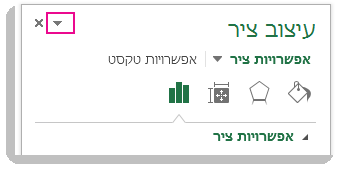
- בחר העבר ולאחר מכן גרור את החלונית למיקום חדש.
- בחר גודל וגרור את קצה החלונית כדי לשנות את גודלה.
עיצוב התרשים באמצעות רצועת הכלים
בתרשים, לחץ כדי לבחור את רכיב התרשים שברצונך לעצב.
בכרטיסיה עיצוב אובייקט , תחת כלי תרשימים, בצע אחת מהפעולות הבאות:
- לחץ על 'מילוי צורה ' כדי להחיל צבע מילוי אחר, או מילוי הדרגתי, תמונה או מרקם אחר על רכיב התרשים.
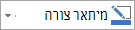
- לחץ על 'מיתאר צורה ' כדי לשנות את הצבע, העובי או הסגנון של רכיב התרשים.
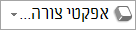
- לחץ על 'אפקטי צורה' כדי להחיל אפקטים חזותיים מיוחדים על רכיב התרשים, כגון צללים, מסגרות משופעות או סיבוב תלת-ממדי.
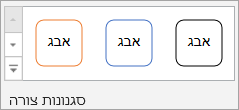
- כדי להחיל סגנון צורה מוגדר מראש, בכרטיסיה עיצוב אובייקט , בקבוצה סגנונות צורה , לחץ על הסגנון הרצוי. כדי לראות את כל סגנונות הצורה הזמינים, לחץ על
 לחצן 'עוד'.
- כדי לשנות את העיצוב של טקסט בתרשים, בחר את הטקסט ולאחר מכן בחר אפשרות בסרגל הכלים המצומצם שמופיע. לחלופין, בכרטיסיה 'בית ', בקבוצה 'גופן ', בחר את העיצוב שבו ברצונך להשתמש.
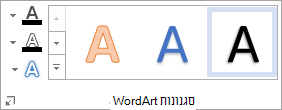
- כדי להשתמש בסגנונות WordArt לעיצוב טקסט, בחר את הטקסט ולאחר מכן, בכרטיסיה עיצוב אובייקט, בקבוצה סגנונות WordArt , בחר סגנון WordArt להחלה. כדי לראות את כל הסגנונות הזמינים, לחץ על לחצן 'עוד'.
- לחץ על 'מילוי צורה ' כדי להחיל צבע מילוי אחר, או מילוי הדרגתי, תמונה או מרקם אחר על רכיב התרשים.
זקוק לעזרה נוספת?
תמיד תוכל לשאול מומחה בקהילה הטכנולוגית של Excel או לקבל תמיכה בקהילות.