

בחלק העליון של אפליקציות Microsoft 365 ב- Windows תמצא את תיבת החיפוש של Microsoft. כלי רב-עוצמה זה עוזר לך למצוא במהירות את מה שאתה מחפש, החל בטקסט ופקודות וכלה בעזרה ועוד. בוא נראה מה הוא יכול להועיל לך.
עצה
אם אתה בעלים של עסק קטן שמחפש מידע נוסף על אופן ההגדרה של Microsoft 365, בקר בעזרה & למידה לעסקים קטנים.
התחל לעבוד במהירות באינטרנט
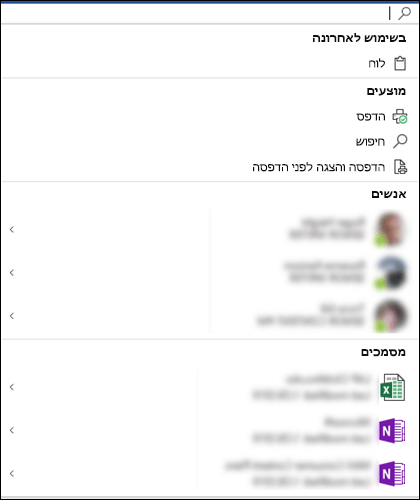
בחר את תיבת החיפוש של Microsoft, או הקש ALT+Q. עוד לפני שאתה מקליד משהו,  החיפוש מאחזר פקודות שהשתמשת בהן לאחרונה ומציע פעולות אחרות שייתכן שתרצה לבצע על בסיס מה שנראה שאתה עושה. תראה גם אנשים שאתה משתף אתם פעולה לעתים קרובות וקבצים שעבדת עליהם לאחרונה.
חיפוש מאמרי עזרה
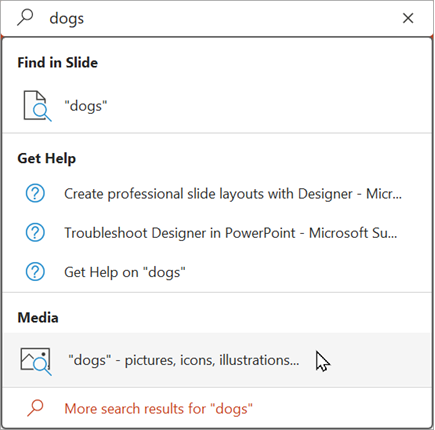
אם אתה זקוק לעזרה בביצוע משימה, פשוט הקלד את השאלה שלך בתיבת החיפוש של . בחר 'קבל עזרה ברשימת התוצאות' ו- חיפוש של Microsoft ימליץ על מאמרי תמיכה קשורים.
שיתוף פעולה עם עמיתים
האם אתה עובד על קובץ וממתין לקלט מחבר צוות? הקלד את השם בתיבת החיפוש של Microsoft כדי לראות רשימה של שמות תואמים בארגון שלך. בחר את האדם שאיתו ברצונך לעבוד. לאחר מכן תוכל לשתף איתו בקלות את הקובץ או פשוט לפתוח את כרטיס איש הקשר שלו לקבלת מידע נוסף.
גישה לקבצים קשורים
האם ברצונך להציג או לעשות שימוש חוזר בתוכן ממסמך, מצגת או חוברת עבודה קשורים? התחל להקליד את שם הקובץ בתיבת החיפוש, ורשימה של קבצים שסביר להניח שהם הקבצים המתאימים ביותר תתחיל להופיע. רק קבצים שיש לך הרשאה לראות יופיעו בתוצאות החיפוש. בחר קובץ כדי להציג או להעתיק את תוכנו לשימוש בעבודה הנוכחית שלך.
כמו כן, אם אינך מוצא את הקובץ שאתה מחפש, בחר תוצאות חיפוש נוספות וראה קבצים נוספים התואמים בכרטיסיה 'Files' בחלונית החיפוש.
בדומה לחיפוש מהיר, רק קבצים שיש לך הרשאה לראות יופיעו בתוצאות אלה.
עצה
אם הקובץ שאתה מחפש הוא למעשה תמונה מהאינטרנט, בחר את הכרטיסיה מדיה כדי להציג גלריה של תמונות התואמות לשאילתה שלך. כברירת מחדל, התוצאות מסוננות רק לתמונות עם רשיונות Creative Commons.
הגדרות מילים מיידיות
מחפש הגדרה מהירה? הקלד את המילה בתיבת החיפוש של Microsoft, בחר אותה מתוצאות ההגדרה , ו- Bing יפתח את לוח החיפוש כדי לומר לך מה משמעותה.
שינוי גודל של תיבת החיפוש
אם תיבת החיפוש של Microsoft תופסת שטח רב מדי, תוכל לכווץ אותה לסמל הזכוכית המגדלת בלבד. בכרטיסיה 'קובץ ', בחר 'אפשרויות' ובחר 'כווץ את תיבת החיפוש של Microsoft כברירת מחדל'.
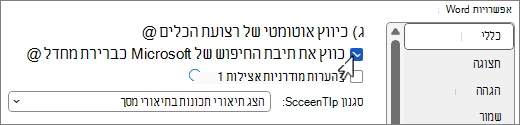
כאשר תיבת החיפוש מכווצת, עדיין תוכל לגשת אליה על-ידי בחירה חפש בצדו השמאלי של פס הכותרת, או על-ידי הקשת ALT+Q.