באפשרותך להתאים את חוזק הצבע (רוויה) ואת גוון הצבע (טמפרטורה) של תמונה או לצבוע אותה מחדש. באפשרותך להחיל על התמונה אפקטי צבע מרובים.
שינוי צבע תמונה
לחץ על התמונה שברצונך לשנות.
בחר את הכרטיסיה 'עיצוב תמונה ', ובקבוצה 'התאמה ', בחר 'צבע'.
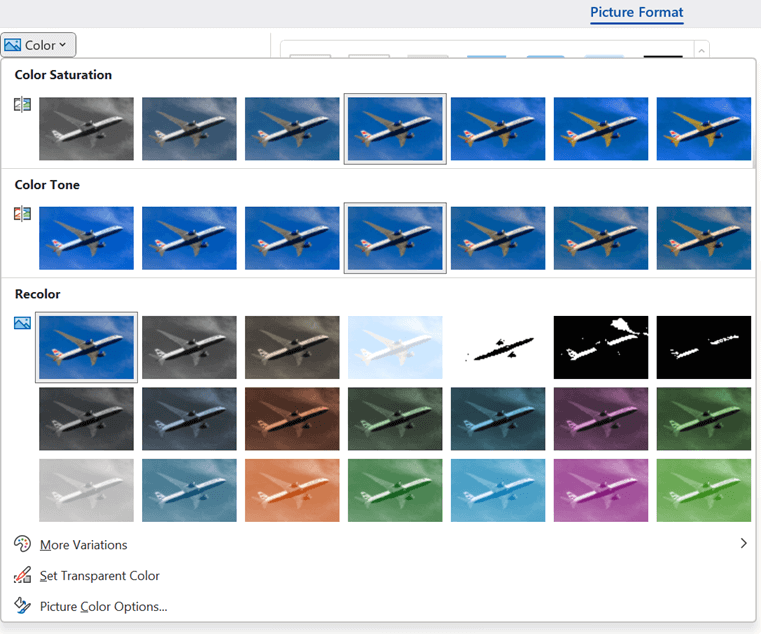
אם אינך רואה את הכרטיסיה 'עיצוב תמונה ' ברצועת הכלים, ודא שבחרת תמונה. ייתכן שיהיה עליך ללחוץ פעמיים על התמונה כדי לבחור אותה ולפתוח את הכרטיסיה 'עיצוב תמונה '.
בצע אחת מהפעולות הבאות:
- כדי לשנות את הרוויה של צבע (רוויה גבוהה יותר חיה יותר, רוויה נמוכה יותר היא אפורה יותר), לחץ על אחת מההתאמות הנפוצות המוצעות תחת רוויית צבע.
- כדי לשנות את טמפרטורת הצבע, לחץ על אחת ההתאמות הנפוצות המוצעות תחת 'גוון צבע'.
- כדי להחיל אפקט מסוגנן מובנה, כגון גווני אפור או גוון חום כהה, לחץ על אחת מההתאמות הנפוצות המוצעות תחת צביעה מחדש.
עצה
באפשרותך להעביר את מצביע העכבר מעל כל אחד מהאפקטים כדי לראות תצוגה מקדימה חיה של מראה התמונה שלך כאשר יוחל עליה אפקט זה, לפני שתלחץ עליו.
באופן אופציונלי, באפשרותך לכוונן את מידת החוזק של שינוי הצבע על-ידי לחיצה על 'אפשרויות צבע תמונה', או להתאים אישית צבע משלך על-ידי לחיצה על 'וריאציות>נוספות' 'צבעים נוספים'.
למידע נוסף
הפיכת תמונה לשקופה
שינוי הבהירות, הניגודיות או החדות של תמונה
החלת אפקט אמנותי על תמונה
שינוי צבע תמונה
לחץ על התמונה שברצונך לשנות.
תחת כלי תמונות, בחר את הכרטיסיה עיצוב אובייקט ובקבוצה התאמה , בחר צבע.
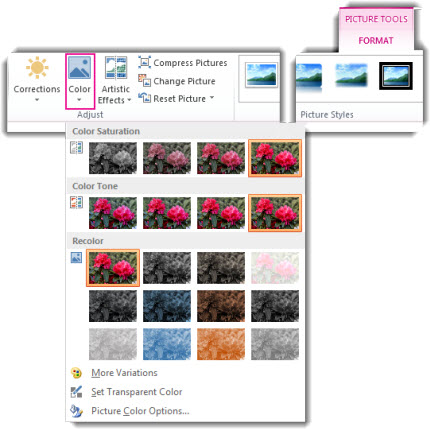
אם אינך רואה את הכרטיסיות עיצוב או כלי תמונות, ודא שבחרת תמונה. ייתכן שיהיה עליך ללחוץ פעמיים על התמונה כדי לבחור אותה ולפתוח את הכרטיסיה עיצוב.
בצע אחת מהפעולות הבאות:
- כדי לשנות את הרוויה של צבע (רוויה גבוהה יותר חיה יותר, רוויה נמוכה יותר היא אפורה יותר), לחץ על אחת מההתאמות הנפוצות המוצעות תחת רוויית צבע.
- כדי לשנות את טמפרטורת הצבע, לחץ על אחת ההתאמות הנפוצות המוצעות תחת 'גוון צבע'.
- כדי להחיל אפקט מסוגנן מובנה, כגון גווני אפור או גוון חום כהה, לחץ על אחת מההתאמות הנפוצות המוצעות תחת צביעה מחדש.
עצה
באפשרותך להעביר את מצביע העכבר מעל כל אחד מהאפקטים כדי לראות תצוגה מקדימה חיה של מראה התמונה שלך כאשר יוחל עליה אפקט זה, לפני שתלחץ עליו.
באופן אופציונלי, באפשרותך לכוונן את מידת החוזק של שינוי הצבע על-ידי לחיצה על 'אפשרויות צבע תמונה', או להתאים אישית צבע משלך על-ידי לחיצה על 'וריאציות>נוספות' 'צבעים נוספים'.
למידע נוסף
הפיכת תמונה לשקופה
שינוי הבהירות, הניגודיות או החדות של תמונה
החלת אפקט אמנותי על תמונה
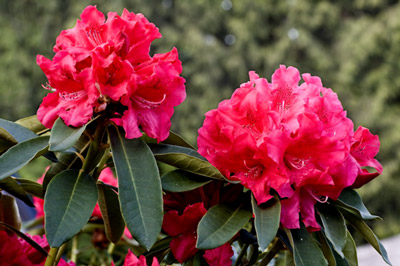
התמונה המקורית
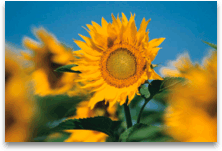
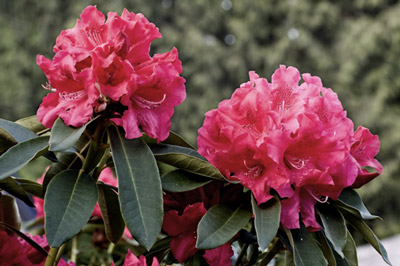
עם שינוי רוויית הצבע ל- 66%
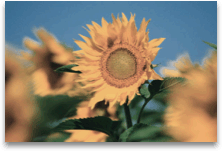
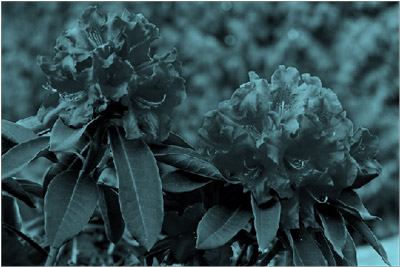
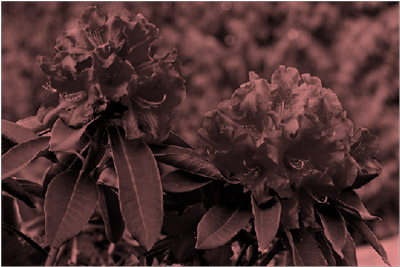
עם אפקט צביעה מחדש

לחץ על הכותרות להלן לקבלת מידע נוסף.
שינוי רוויית הצבע של תמונה
רוויה היא מידת החוזק של הצבע. רוויה גבוהה יותר גורמת לתמונה להיראות חיה יותר, ואילו רוויה נמוכה יותר גורמת לצבעים להיראות אפורים יותר.
לחץ על התמונה והחלונית 'עיצוב תמונה ' תופיע.
בחלונית עיצוב תמונה, לחץ על  .
.
לחץ על 'צבע תמונה ' כדי להרחיב אותו.
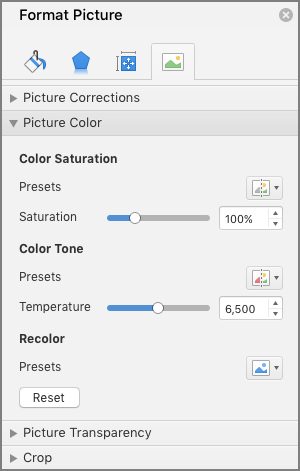
תחת 'רוויית צבע', הזז את מחוון הרוויה לפי הצורך, או הזן מספר בתיבה שלצד המחוון.
שינוי גוון הצבע של תמונה
כאשר מצלמה אינה מודדת כראוי את טמפרטורות הצבעים, ייתכן שתופיע בתמונה סטיית צבע (כמות גדולה מדי של צבע אחד השולט בתמונה), הגורמת לתמונה להיראות כחולה מדי או כתומה מדי. באפשרותך להתאים זאת על-ידי הגדלה או הקטנה של טמפרטורת הצבע כדי לחזק את פרטי התמונה ולשפר את המראה שלה.
לחץ על התמונה והחלונית 'עיצוב תמונה ' תופיע.
בחלונית עיצוב תמונה, לחץ על .
לחץ על 'צבע תמונה ' כדי להרחיב אותו.
תחת טמפרטורת צבע, הזז את מחוון הטמפרטורה לפי הצורך, או הזן מספר בתיבה שלצד המחוון.
שינוי צבע של תמונה
ניתן להחיל במהירות על התמונה אפקט מסוגנן מוכלל, כגון גווני אפור או גוון ספיה (חום כהה).
לחץ על התמונה והחלונית 'עיצוב תמונה ' תופיע.
בחלונית עיצוב תמונה, לחץ על .
לחץ על 'צבע תמונה ' כדי להרחיב אותו.
תחת 'צביעה מחדש', לחץ על אחת מהקביעות המוגדרות מראש הזמינות.
אם ברצונך לחזור לצבע התמונה המקורי, לחץ על 'איפוס'.
שינוי השקיפות של צבע
באפשרותך להפוך חלק מתמונה לשקוף כדי להציג בצורה טובה יותר טקסט שמופיע כשכבה מעליה, כדי לסדר תמונות בשכבות זו על-גבי זו או להסיר חלק מתמונה לצורך הדגשה. אזורים שקופים בתמונות זהים בצבעם לצבע הנייר שעליו הם מודפסים. בתצוגה אלקטרונית, כגון עמוד אינטרנט, צבעם של אזורים שקופים זהה לצבע הרקע.
לחץ על התמונה והחלונית 'עיצוב תמונה ' תופיע.
בחלונית עיצוב תמונה, לחץ על .
לחץ על 'שקיפות תמונה' כדי להרחיב אותה.
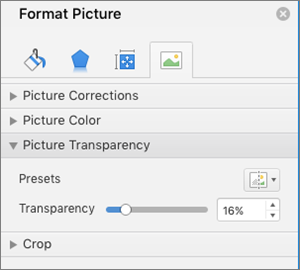
באפשרותך להחיל אחת מההגדרות הקבועות מראש, להזיז את מחוון השקיפות או להזין מספר בתיבה שלצד המחוון.
למידע נוסף