

בתיבת טקסט או בצורה, באפשרותך לשנות במהירות את צבע הטקסט, את הצבע הפנימי (מילוי) או את צבע הגבול.
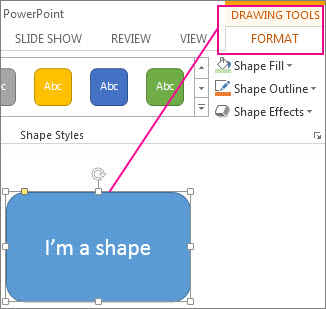
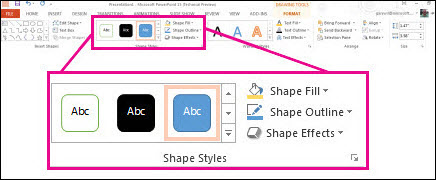
בוא נבחר את הצורה – 'כלי הציור' מופיעים ברצועת הכלים, כאשר הכרטיסיה 'עיצוב אובייקט' פעילה.
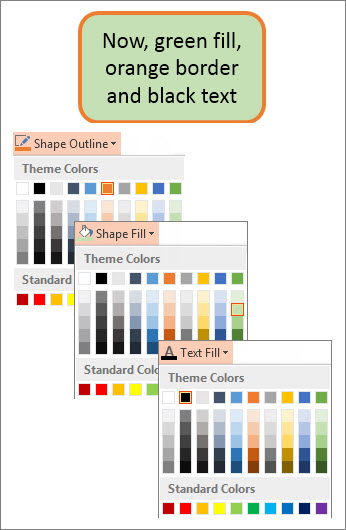
הנה אותה צורה אחרי ששינינו את הגבול לכתום, את המילוי לירוק בהיר ואת הטקסט לשחור. השתמשנו בפקודות ' מיתאר צורה', 'מילוי צורה' ו'מילוי טקסט ', הזמינות בכרטיסיה 'עיצוב אובייקט ' תחת 'כלי ציור'.
למרות שהשינויים שנבצע להלן מוצגים ב- Microsoft PowerPoint, הם פועלים באותו אופן ב- Excel, ב- Word, ב- Outlook וב- Project.
שינוי צבע הטקסט
בחר את גבול הצורה או תיבת הטקסט. כאשר תעשה זאת, 'כלי הציור' יופיעו.
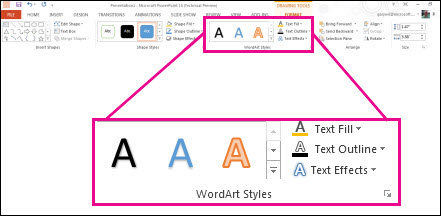
כדי לשנות צורות או תיבות טקסט מרובות, לחץ על הצורה או תיבת הטקסט הראשונה, ולאחר מכן הקש והחזק את מקש Ctrl תוך לחיצה על הצורות או תיבות הטקסט האחרות.בכרטיסיה 'עיצוב כלי ציור ', לחץ על 'מילוי טקסט' , ותחת 'צבעי ערכת נושא', בחר את הצבע הרצוי.
הערה
ייתכן שהתפריטים מילוי טקסטומיתאר טקסט לא יהיו פעילים עד שתתחיל להקליד בצורה.
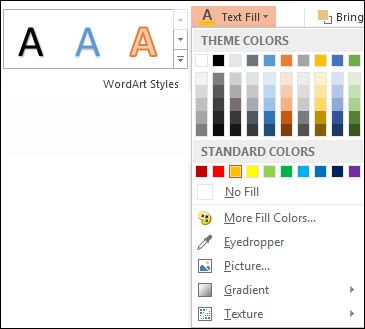
כדי לשנות את הטקסט לצבע שאינו נכלל בצבעי ערכת הנושא- בחר את הצורה או את תיבת הטקסט.
- בכרטיסיה 'עיצוב כלי ציור ', לחץ על 'מילוי>טקסט' בצבעי מילוי נוספים.
- בתיבה צבעים, לחץ על הצבע הרצוי בכרטיסיה Standard או ערבב צבע משלך בכרטיסיה התאמה אישית. צבעים מותאמים אישית וצבעים בכרטיסיה Standard לא יעודכנו אם תשנה את ערכת הנושא של המסמך מאוחר יותר.
שינוי הצבע הפנימי (המילוי)
בחר את הצורה או את תיבת הטקסט שברצונך לשנות. כאשר תעשה זאת, 'כלי הציור' יופיעו.
כדי לשנות צורות או תיבות טקסט מרובות, לחץ על הצורה או תיבת הטקסט הראשונה, ולאחר מכן הקש והחזק את מקש Ctrl תוך לחיצה על הצורות או תיבות הטקסט האחרות.לחץ על 'מילוי צורה', ותחת 'צבעי ערכת נושא', בחר את הצבע הרצוי.
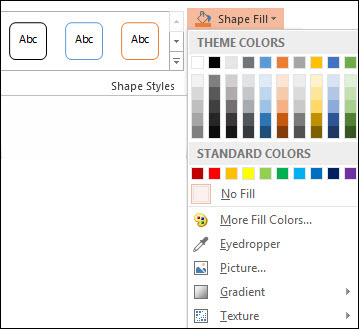
כדי לשנות את צבע המילוי לצבע שאינו נכלל בצבעי ערכת הנושא- בחר את הצורה או את תיבת הטקסט.
- בכרטיסיה 'כלי ציור - עיצוב אובייקט', לחץ על 'מילוי> צורה'בצבעי מילוי נוספים.
- בתיבה צבעים, לחץ על הצבע הרצוי בכרטיסיה Standard או ערבב צבע משלך בכרטיסיה התאמה אישית. צבעים מותאמים אישית וצבעים בכרטיסיה Standard לא יעודכנו אם תשנה את ערכת הנושא של המסמך מאוחר יותר.
שינוי צבע הגבול
בחר את גבול הצורה או תיבת הטקסט. כאשר תעשה זאת, 'כלי הציור' יופיעו.
אם ברצונך לשנות צורות או תיבות טקסט מרובות, לחץ על הצורה או תיבת הטקסט הראשונה, ולאחר מכן הקש והחזק את מקש Ctrl תוך לחיצה על הצורות או תיבות הטקסט האחרות.בכרטיסיה 'כלי ציור - עיצוב אובייקט ', לחץ על 'מיתאר צורה ', ותחת 'צבעי ערכת נושא', בחר את הצבע הרצוי.
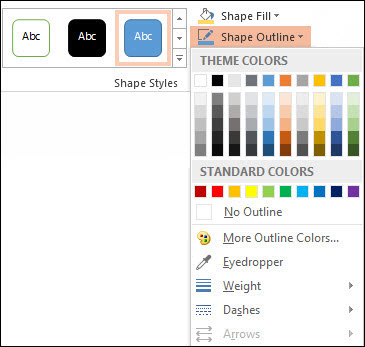
כדי לשנות את הגבול לצבע שאינו נכלל בצבעי ערכת הנושא- בחר את הצורה או את תיבת הטקסט.
- בכרטיסיה 'כלי ציור - עיצוב אובייקט ', לחץ על 'מיתאר צורה' ולאחר מכן לחץ על 'צבעי מיתאר נוספים'.
- בתיבה צבעים, לחץ על הצבע הרצוי בכרטיסיה Standard, או ערבב צבע משלך בכרטיסיה התאמה אישית. צבעים מותאמים אישית וצבעים בכרטיסיה Standard לא יעודכנו אם תשנה את ערכת הנושא של המסמך מאוחר יותר.
עצה
ב- PowerPoint, באפשרותך גם לשנות את צבע הגבול על-ידי לחיצה על מיתאר צורה (בכרטיסיה 'בית ', בקבוצה 'ציור ').
למידע נוסף
הסרה או שינוי של גבול בתיבת טקסט או בצורה