

אם ברצונך להמחיש את יחסי הדיווח בחברה או בארגון שלך, באפשרותך ליצור גרפיקת SmartArt המשתמשת בפריסה של תרשים ארגוני, כגון 'תרשים ארגוני'.
עצה
דרך חלופית לצייר תרשים ארגוני היא באמצעות Visio, אפליקציית יצירת הדיאגרמות של Microsoft. אם יש לך Visio, קרא כיצד להשתמש בו כדי ליצור תרשים ארגוני במאמר יצירת תרשים ארגוני ב- Visio.
מבט כולל על יצירת תרשים ארגוני
השתמש בגרפיקת SmartArt כדי ליצור תרשים ארגוני ב- Excel, Outlook, PowerPoint או Word כדי להציג את יחסי הדיווח בארגון, כגון מנהלי מחלקות ועובדים שאינם בדרג ניהולי.
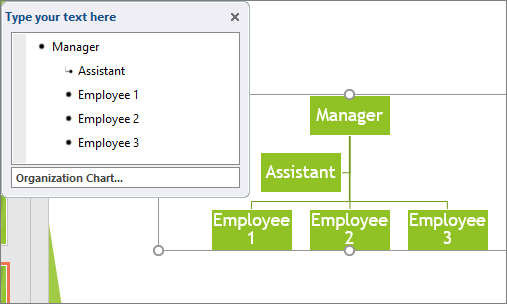
אם אינך בקי בשימוש בגרפיקת SmartArt, מומלץ לקרוא את המאמרים הבאים לפני תחילת העבודה על תרשים ארגוני:
יצירת תרשים ארגוני
בכרטיסיה הוספה, בקבוצה איורים, לחץ על SmartArt.

דוגמה לקבוצה איורים בכרטיסיה הוספה ב- PowerPoint 2016בגלריה בחירת גרפיקת SmartArt, לחץ על הירארכיה, לחץ על פריסת תרשים ארגוני (כגון תרשים ארגוני) ולאחר מכן לחץ על אישור.

כדי להזין את הטקסט שלך, בצע אחת מהפעולות הבאות:
לחץ בתוך תיבה בגרפיקת ה- SmartArt ולאחר מכן הקלד את הטקסט.

הערה
להשגת התוצאות הטובות ביותר, השתמש באפשרות זו לאחר הוספת כל התיבות הרצויות.
לחץ על [טקסט] בחלונית הטקסט ולאחר מכן הקלד את הטקסט שלך.

הערה
אם חלונית הטקסט אינה גלויה, לחץ על הפקד בקצה גרפיקת ה- SmartArt.
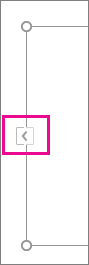
העתק טקסט ממיקום או מתוכנית אחרים, לחץ על [טקסט] בחלונית הטקסט, ולאחר מכן הדבק את הטקסט שלך.
מה עוד ברצונך שנעשה?
יצירת תרשים ארגוני עם תמונות
- במסמך, במצגת או בגיליון האלקטרוני שלך, בכרטיסיה הוספה, בקבוצה איורים, לחץ על SmartArt.
דוגמה לקבוצה איורים בכרטיסיה הוספה ב- PowerPoint 2016 - בגלריה בחירת גרפיקת SmartArt, לחץ על הירארכיה, לחץ על תרשים ארגוני עם תמונות או על הירארכיית תמונות במעגלים ולאחר מכן לחץ על אישור.

- כדי להוסיף תמונה, בתיבה שבה ברצונך להוסיף את התמונה, לחץ על סמל התמונה, אתר את התיקיה המכילה את התמונה שבה ברצונך להשתמש, לחץ על קובץ התמונה ולאחר מכן לחץ על הוספה.
- כדי להזין את הטקסט שלך, בצע את ההוראות בשלב 3 של יצירת תרשים ארגוני.
הוספה או מחיקה של תיבות בתרשים הארגוני
הוספת תיבה
לחץ על התיבה הקיימת הקרובה ביותר למקום שבו ברצונך להוסיף את התיבה החדשה.
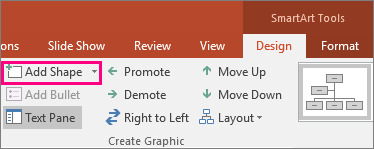
תחת כלי SmartArt, בכרטיסיה עיצוב (או עיצוב SmartArt בגירסאות חדשות יותר), לחץ על החץ לצד הוסף צורה ולאחר מכן בצע אחת מהפעולות הבאות:
הערה
אם אינך רואה את הכרטיסיות כלי SmartArtאו עיצוב אועיצוב SmartArt , ודא שבחרת את גרפיקת ה- SmartArt. ייתכן שיהיה עליך ללחוץ פעמיים על גרפיקת SmartArt כדי לבחור בה ולפתוח את הכרטיסיה עיצוב.
- כדי להוסיף תיבה באותה הרמה של התיבה שנבחרה אך אחריה, לחץ על הוסף צורה אחרי.
- כדי להוסיף תיבה באותה רמה של התיבה שנבחרה אך לפניה, לחץ על הוסף צורה לפני.
- כדי להוסיף תיבה ברמה אחת מעל התיבה שנבחרה, לחץ על הוסף צורה מעל.
התיבה החדשה מקבלת את המיקום של התיבה שנבחרה, והתיבה שנבחרה וכל אחת מהתיבות הנמצאות ישירות מתחתיה נסוגות ברמה אחת. - כדי להוסיף תיבה ברמה אחת מתחת לתיבה שנבחרה, לחץ על הוסף צורה מתחת.
- כדי להוסיף תיבת עוזר, לחץ על הוסף עוזר.
תיבת העוזר נוספת מעל התיבות האחרות באותה רמה בגרפיקת ה- SmartArt, אך היא מוצגת בחלונית טקסט אחרי התיבות האחרות באותה רמה.
לחיצה על הוסף עוזר זמינה עבור פריסות תרשים ארגוני בלבד. היא אינה זמינה עבור פריסות הירארכיה, כגון הירארכיה.
מחיקת תיבה
כדי למחוק תיבה, לחץ על גבול התיבה שברצונך למחוק ולאחר מכן הקש על מקש Delete בלוח המקשים.
הערה
כאשר עליך להוסיף תיבה לגרפיקת קשרי הגומלין, התנסה בהוספת הצורה לפני או אחרי הצורה שנבחרה כדי לקבל את המיקום הרצוי עבור הצורה החדשה.
כדי להוסיף צורה מתוך חלונית הטקסט:
- ברמת הצורה, מקם את הסמן בסוף הטקסט שבו ברצונך להוסיף צורה חדשה.
- הקש Enter ולאחר מכן הקלד את הטקסט הרצוי בצורה החדשה.
- כדי להוסיף תיבת עוזר, הקש Enter בזמן בחירת תיבת עוזר בחלונית הטקסט.
על אף שאין באפשרותך לחבר באופן אוטומטי שתי תיבות ברמה עליונה באמצעות קו בפריסות התרשים הארגוני, כגון תרשים ארגוני, באפשרותך לחקות מראה זה על-ידי הוספת תיבה לרמה העליונה בגרפיקת ה- SmartArt ולאחר מכן ציור קו שיחבר בין התיבות. (בכרטיסיה 'הוספה ', בקבוצה 'איורים ', בחר צורה, בחר קו, ולאחר מכן צייר קו בין שתי התיבות). למד עוד אודות ציור קווים על-ידי קריאת ציור או מחיקה של קו או מחבר.
כדי להזיז תיבה, לחץ על התיבה שברצונך להזיז ולאחר מכן גרור את התיבה למיקומה החדש. כדי להזיז או "להסיט" את התיבה במרווחים קטנים מאוד, החזק את מקש Ctrl לחוץ בעת הקשה על מקשי החצים בלוח המקשים.
שינוי קו מלא לקו מקווקו
כדי להציג יחסי דיווח של קו מקווקו בין שתי תיבות, שנה את סגנון הקו בין שתי התיבות.
- לחץ על גרפיקת ה- SmartArt שאת הקו שלה ברצונך לשנות.
- לחץ באמצעות לחצן העכבר הימני על הקו ולאחר מכן לחץ על עיצוב צורה בתפריט הקיצור.
- לחץ על קו או על סגנון קו ולאחר מכן לחץ על סוג המקף הרצוי.
שינוי הפריסה התלויה של התרשים הארגוני שלך
פריסה תלויה משפיעה על הפריסה של כל התיבות מתחת לתיבה שנבחרה. על אף שבאפשרותך להשתמש בפריסות הירארכיה אחרות כדי ליצור תרשים ארגוני, פריסות תלויות זמינות עם פריסות תרשים ארגוני בלבד.
לחץ על התיבה בתרשים הארגוני שברצונך להחיל עליה פריסה תלויה.
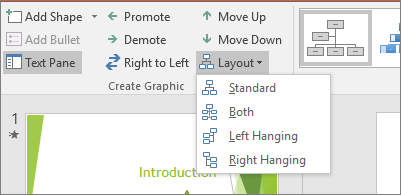
תחת כלי SmartArt, בכרטיסיה עיצוב (או עיצוב SmartArt בגירסאות חדשות יותר), בקבוצה יצירת גרפיקה , לחץ על פריסה ולאחר מכן בצע אחת מהפעולות הבאות:
הערה
אם אינך רואה את הכרטיסיות כלי SmartArtאו עיצובאו עיצוב SmartArt , ודא שבחרת גרפיקת SmartArt. ייתכן שיהיה עליך ללחוץ פעמיים על גרפיקת SmartArt כדי לבחור בה ולפתוח את הכרטיסיה עיצוב.
- כדי למרכז את כל התיבות מתחת לתיבה שנבחרה, לחץ על רגיל.

- כדי למרכז את התיבה שנבחרה מעל התיבות שמתחתיה ולסדר את התיבות שמתחתיה באופן אופקי עם שתי תיבות בכל שורה, לחץ על לשני הצדדים.

- כדי לסדר את התיבה שנבחרה מימין לתיבות שמתחתיה וליישר לשמאל את התיבות שמתחתיה באופן אנכי, לחץ על תלוי לשמאל.

- כדי לסדר את התיבה שנבחרה משמאל לתיבות שמתחתיה וליישר לימין את התיבות שמתחתיה באופן אנכי, לחץ על תלוי לימין.

- כדי למרכז את כל התיבות מתחת לתיבה שנבחרה, לחץ על רגיל.
שינוי צבעי התרשים הארגוני שלך
באפשרותך להחיל שילובי צבעים הנגזרים מצבעי ערכת הנושא על התיבות בגרפיקת SmartArt שלך.
- לחץ על גרפיקת ה- SmartArt שאת צבעה ברצונך לשנות.
- תחת כלי SmartArt, בכרטיסיה עיצוב (או עיצוב SmartArt בגירסאות חדשות יותר), בקבוצה סגנונות SmartArt , לחץ על שנה צבעים.

אם אינך רואה את הכרטיסיות כלי SmartArt או עיצוב או עיצוב SmartArt , ודא שבחרת גרפיקת SmartArt. - לחץ על שילוב הצבעים הרצוי.
עצה
בעת מיקום המצביע על תמונה ממוזערת, באפשרותך לראות כיצד הצבעים משפיעים על גרפיקת ה- SmartArt שלך.
שינוי צבע תיבה בתרשים הארגוני
- לחץ באמצעות לחצן העכבר הימני על הגבול של תיבה ולאחר מכן לחץ על עיצוב צורה בתפריט הקיצור.
- תחת מילוי, לחץ על מילוי מלא.
- לחץ על צבע ולאחר מכן לחץ על הצבע הרצוי.
- כדי לציין מה תהיה מידת השקיפות של צבע הרקע, הזז את מחוון השקיפות או הזן מספר בתיבה לצד המחוון. באפשרותך לשנות את אחוזי השקיפות מ- 0% (אטום לחלוטין, הגדרת ברירת המחדל) ל- 100% (שקוף לחלוטין).
הוספת סגנון SmartArt לתרשים הארגוני שלך
סגנון SmartArt הוא שילוב של אפקטים שונים, כגון סגנון קו, מסגרת משופעת או תלת-ממד שבאפשרותך להחיל על התיבות בגרפיקת ה- SmartArt שלך כדי ליצור מראה ייחודי ומעוצב באופן מקצועי.
- לחץ על גרפיקת ה- SmartArt שאת סגנון ה- SmartArt שלה ברצונך לשנות.
- תחת כלי SmartArt, בכרטיסיה עיצוב (או עיצוב SmartArt בגירסאות חדשות יותר), בקבוצה סגנונות SmartArt , לחץ על סגנון ה- SmartArt הרצוי.
כדי לראות סגנונות SmartArt נוספים, לחץ על לחצן .
.
אם אינך רואה את הכרטיסיות כלי SmartArt או עיצוב, ודא שבחרת גרפיקת SmartArt.
עצה
בחלק מהגירסאות הקודמות, לקבלת אפשרויות אפקטים נוספות, כגון צל, זוהר והשתקפות, תחת כלי SmartArt, בכרטיסיה עיצוב אובייקט , בקבוצה סגנונות צורה , לחץ על אפקטי צורה ולאחר מכן בחר את האפקט הרצוי.