
ב- Windows וב- macOS, Word, Excel, PowerPoint ו- Outlook תומכים בהוספת מודלים תלת-ממדיים ישירות למסמכים, לחוברות עבודה או למצגות כדי להמחיש נקודה. ניתן לסובב מודלים ב- 360 מעלות או להטות אותם למעלה ולמטה כדי להציג תכונה מסוימת של אובייקט.
- רוצה לראות דוגמאות חיות? קבל תבניות.
הוספת אובייקטים תלת-ממדיים מקובץ מקומי
הוספת מודלים תלת-ממדיים לקבצים מתבצעת בדיוק כמו הוספה של תמונות אחרות. בכרטיסיה הוספה של רצועת הכלים, בחר מודלים תלת-ממדיים ולאחר מכן בחר מתוך קובץ.
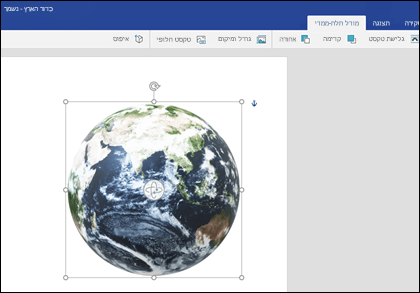
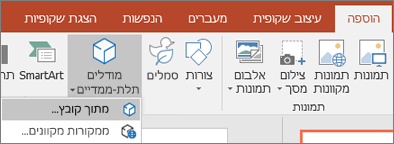 לאחר הוספת התמונה, תוכל להשתמש בפקדים כדי לטפל בה:
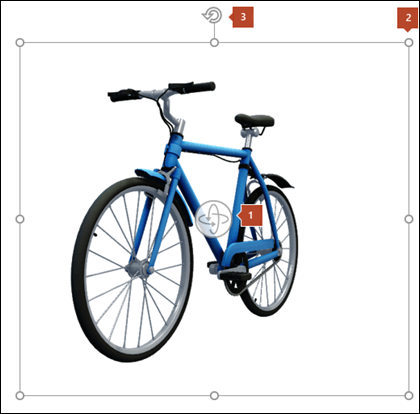
 השתמש בפקד התלת-ממד כדי לסובב או להטות את המודל התלת-ממדי בכל כיוון שתרצה. פשוט לחץ, החזק וגרור באמצעות העכבר.
 גרור את נקודות האחיזה של התמונה פנימה או החוצה כדי להגדיל או להקטין את התמונה.
ניתן עדיין להשתמש בנקודת האחיזה לסיבוב  כדי לסובב את התמונה בכיוון השעון או נגד כיוון השעון, אך תקבל חוויה טובה הרבה יותר אם תשתמש בפקד הסיבוב התלת-ממדי שהזכרנו לעיל.
הוסף מודלים תלת-ממדיים מהספריה המקוונת שלנו
כדי לבחור מודל תלת-ממדי מהספריה המקוונת שלנו, בחר מודלים תלת-ממדיים>ממקורות מקוונים. בתיבת הדו-שיח שמופיעה, תוכל לעיין או לחפש תמונות תלת-ממדיות מהקטלוג.
בחר תמונה אחת או יותר ולחץ על 'הוסף'.
שינוי המראה של המודלים התלת-ממדיים ב- Office
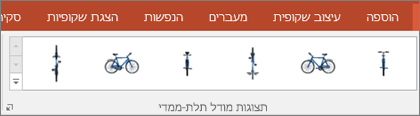
בעת הוספת מודל תלת-ממדי לקובץ Office, מופיעה כרטיסיה הקשרית ברצועת הכלים תחת כלי מודלים תלת-ממדיים בשם עיצוב אובייקט. בכרטיסיה 'עיצוב אובייקט' קיימים כמה פקדים שימושיים שיעזרו לך להתאים אישית את המראה של התמונות התלת-ממדיות.
הגלריה תצוגות מודל תלת-ממדי מספקת אוסף של תצוגות קבועות מראש שבהן תוכל להשתמש עבור התמונה. לדוגמה, תוכל לבחור במהירות את התצוגה החזיתית או את התצוגה מלמעלה למטה.
 אם הוספת כמה מודלים תלת-ממדיים ואינך מצליח לבחור את המודל שאיתו ברצונך לעבוד, לחץ על חלונית הבחירה כדי להפעיל את רשימת האובייקטים. לאחר מכן, תוכל לבחור בקלות את התמונה או התמונות שברצונך לבחור.
כלי היישור עוזר לך למקם את התמונה על-גבי העמוד או השקופית – בחלק העליון או בצד, לדוגמה.
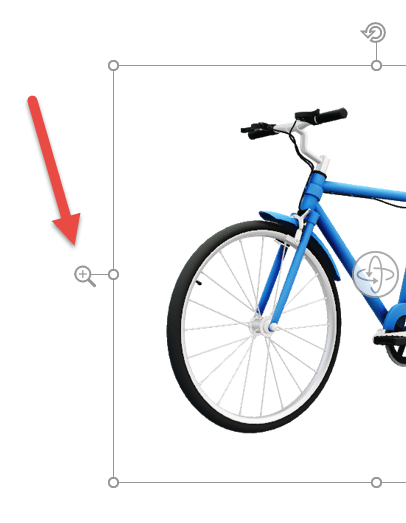
תנועה פנורמית & זום מעניקה לך שליטה על האופן שבו התמונה התלת-ממדית שלך תתאים למסגרת. לחץ על לחצן 'פנורמה & שינוי גודל תצוגה ' ולאחר מכן לחץ על האובייקט בתוך המסגרת וגרור אותו כדי להזיז אותו. השתמש בחץ של 'שנה גודל תצוגה' בצד השמאלי של המסגרת כדי להגדיל או להקטין את האובייקט בתוך המסגרת.
 לאחר הוספת התמונות התלת-ממדיות, תוכל לבצע איתן מגוון פעולות מלהיבות, כגון שימוש במעבר 'שינוי צורה' של PowerPoint כדי לגרום לאובייקט להיראות מסתובב או מסתובב.
שליחת מודלים תלת-ממדיים בדואר אלקטרוני
ב- Outlook 2019 ואילך, באפשרותך להוסיף מודלים תלת-ממדיים להודעת דואר אלקטרוני. כדי להשתמש בתכונה זו, עליך להשתמש בעורך ההודעה בגודל מלא. אם אתה יוצר הודעת דואר אלקטרוני חדשה, אתה כבר משתמש בו, אך אם אתה משיב להודעה בחלונית הקריאה, תצטרך ללחוץ על 'חלון מוקפץ ' כדי להרחיב את עורך ההודעה לגודל מלא. לאחר מכן, תוכל לעבור אל 'הוספה' וללחוץ על 'מודלים תלת-ממדיים'.
חשוב לזכור שהנמען לא יוכל לערוך את המודל שאתה מוסיף להודעת הדואר. מודלים תלת-ממדיים בהודעות דואר אלקטרוני יומרו לתמונות בעת שליחתם, כך שהנמען לא יוכל לערוך אותם.


סוג חדש של פריטי אוסף תמונות
Microsoft 365 אינו כולל פריטי אוסף תמונות מסורתיים, אך מודלים תלת-ממדיים מהווים סוג חדש של פריטי אוסף תמונות: הספריה המקוונת של גרפיקה תלת-ממדית מוכנה לשימוש כוללת פריטי גרפיקה רבים לבחירה שניתן להשתמש בהם כפי שהם או להתאים אותם.