באפשרותך לקבץ צורות, תמונות או אובייקטים אחרים (אך לא תיבות טקסט). הקיבוץ מאפשר לך לסובב, להפוך, להזיז או לשנות גודל של כל הצורות או האובייקטים בו-זמנית כאילו הם צורה אחת או אובייקט אחד.
ניתן לשנות את התכונות של כל הצורות בקבוצה בו-זמנית, כגון הוספת מילוי צורה או אפקט, אואפקט לתמונה. באפשרותך לפרק קבוצה של צורות בכל עת ולאחר מכן לקבץ אותן מחדש מאוחר יותר.
קיבוץ צורות, תמונות או אובייקטים אחרים
החזק את מקש Ctrl לחוץ בעת בחירת הצורות, התמונות או אובייקטים אחרים לקיבוץ. יש לבחור יותר מצורה, תמונה או אובייקט אחד כדי להפוך את לחצן קבץ תמונות  לזמין .
בכרטיסיה עיצוב צורה או בכרטיסיה עיצוב תמונה , בחר קבץ ובחר קבץ שוב.
עצה
- כדי לקבץ יחד סמלי SVG מרובים, עליך להמיר אותם לצורות תחילה. לקבלת מידע נוסף אודות המרתן לצורות, ראה: המרת תמונת SVG לצורה של Office.
- לאחר יצירת הקבוצה, עדיין ניתן לעבוד עם פריט יחיד בקבוצה. בחר את הקבוצה ולאחר מכן בחר את הפריט כדי לבחור אותו.
-
הכרטיסיות עיצובצורה או עיצוב תמונה מופיעות רק ברצועת הכלים כאשר נבחרה צורה או תמונה.
ביטול קיבוץ של צורות, תמונות או אובייקטים אחרים
- בחר את הקבוצה שברצונך לבטל את הקיבוץ שלה.
- בכרטיסיה עיצוב צורה או בכרטיסיה עיצוב תמונה , בחר קבץ ובחר פרק קבוצה.
קיבוץ מחדש של תמונות, צורות או אובייקטים אחרים
- בחר אחד מהאובייקטים, מהצורות או מהתמונות שהיו בעבר בקבוצה.
- בכרטיסיה עיצוב צורה או בכרטיסיה עיצוב תמונה , בחר קבץ ובחר קבץ מחדש.
הערה
אם המרת גרפיקת SmartArt לצורות בודדות, לא תוכל להמיר אותן בחזרה לגרפיקת SmartArt או לקבאותן מחדש.
להלן כמה סיבות לכך צורות, אובייקטים לחצן קבץ מופיע באפור והפעולות שניתן לבצע כדי לקבל אותם בחזרה.
- נבחרה רק צורה או תמונה אחת. ודא שנבחרו צורות או תמונות מרובות. לא ניתן להשתמש בכלי 'קבוצה' עם סמלי SVG, כך שפריטים אלה אינם נחשבים.
- כדי לקבץ יחד סמלי SVG, עליך להמיר אותם לצורות תחילה. לקבלת מידע נוסף אודות המרתן לצורות, ראה: המרת תמונת SVG לצורה של Office.
- הבחירה שלך כוללת טבלה, גליון עבודה או תמונת GIF. לחצן אובייקטים לחצן קבץ אינו זמין אם אחד מהאובייקטים הללו נבחר.
- אם אתה משתמש ב- PowerPoint, ייתכן שניסית לקבץ משהו עם טקסט מציין המיקום של הכותרת ("לחץ כדי להוסיף כותרת") או עם מציין המיקום של התוכן ("לחץ כדי להוסיף טקסט").
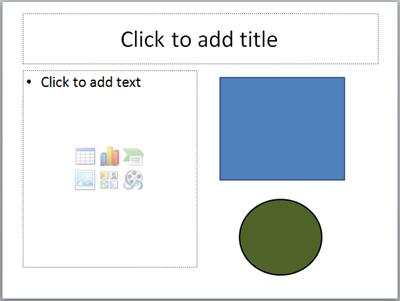
בדוגמה לעיל, ניתן לקבץ יחד את הריבוע הכחול ואת העיגול הירוק. עם זאת, לא ניתן לקבץ את הצורות עם הטקסט מציין המיקום.
כדי לקבל את לחצן קבץ תמונות צורות, אובייקטים לחצן קבץ בחזרה, הזז את הצורה, התמונה או האובייקט למיקום אחר בשקופית מחוץ לטקסט מציין המיקום, או הסר את מציין המיקום מהפריטים שברצונך לקבץ.
קיבוץ צורות, תמונות או אובייקטים אחרים
לחץ והחזק את הפקודה בעת שימוש בעכבר או בלוח המגע כדי לבחור את הצורות, התמונות או אובייקטים אחרים שברצונך לקבץ.
בכרטיסיה עיצוב צורה או בכרטיסיה עיצוב תמונה, בחר לחצן קבץ ובחר קבץ שוב.
הערה
אם אינך רואה את הכרטיסיות עיצובצורה ועיצוב תמונה, ודא שנבחרה לפחות צורה אחת או תמונה אחת.
Microsoft 365 עשוי להציג כרטיסיה אחת או את שתיהן, בהתאם לסוגי האובייקטים שנבחרו כעת בדף.
אם אובייקטים לחצן קבץ אינו גלוי ברצועת הכלים, בחר  כדי להציג אותם.
לאחר יצירת קבוצה של אובייקטים, עדיין תוכל לעבוד עם פריט בודד בקבוצה על-ידי בחירת הקבוצה ולאחר מכן בחירת הפריט כדי לבחור אותו.
הערה
אם לחצן קבץ אינו זמין, ודא שבחרת יותר באובייקט אחד. אם אינך מצליח לבחור אובייקט נוסף, ודא שאף אחד מהאובייקטים שברצונך להוסיף לקבוצה לא הגדיר Word גלישת בשורה עם טקסט.
ביטול קיבוץ של צורות, תמונות או אובייקטים אחרים
ייתכן שתרצה להזיז קבוצה אך להשאיר צורה אחת או תמונה אחת מאחור, או שתצטרך לבצע שינויים נרחבים בצורה אחת מבלי לשנות את הצורות האחרות בקבוצה. לשם כך, עליך להתמוסס תחילה, או לפרק קבוצה, את קיבוץ האובייקטים.
- בחר את הקבוצה המכילה את האובייקט או האובייקטים שברצונך להפריד מהאובייקטים האחרים.
- בכרטיסיה עיצוב צורה או בכרטיסיה עיצוב תמונה, בחר קבץ תמונות אובייקטים לחצן קבץ ובחר פרק קבוצה סמל
 לחצן פרק קבוצה.
אם אובייקטים לחצן קבץ אינו גלוי ברצועת הכלים, בחר כדי להציג אותם.
Microsoft 365 מתמוסס את הקבוצה, משאיר את האובייקטים הבודדים במיקום הנוכחי שלהם ובחירה.
קיבוץ מחדש של תמונות, צורות או אובייקטים אחרים
- בחר אחד מהאובייקטים, מהצורות או מהתמונות שהיו בעבר בקבוצה.
- בכרטיסיה עיצוב צורה או בכרטיסיה עיצוב תמונה, בחר אובייקטים לחצן קבץ ובחר קבץ מחדש.
הערה
אם המרת גרפיקת SmartArt לצורות בודדות, לא תוכל להמיר אותן בחזרה לגרפיקת SmartArt או לקבאותן מחדש.
להלן כמה סיבות לכך צורות, אובייקטים לחצן קבץ מופיע באפור והפעולות שניתן לבצע כדי לקבל אותם בחזרה.
- נבחרה רק צורה או תמונה אחת. ודא שנבחרו צורות או תמונות מרובות. לא ניתן להשתמש בכלי 'קבוצה' עם סמלי SVG, כך שפריטים אלה אינם נחשבים.
- הבחירה שלך כוללת טבלה, גליון עבודה או תמונת GIF. לחצן אובייקטים לחצן קבץ אינו זמין אם אחד מהאובייקטים הללו נבחר.
- אם אתה משתמש ב- PowerPoint, ייתכן שניסית לקבץ משהו עם טקסט מציין המיקום של הכותרת ("לחץ כדי להוסיף כותרת") או עם מציין המיקום של התוכן ("לחץ כדי להוסיף טקסט").
בדוגמה לעיל, ניתן לקבץ יחד את הריבוע הכחול ואת העיגול הירוק. עם זאת, לא ניתן לקבץ את הצורות עם הטקסט מציין המיקום.
כדי לקבל את לחצן קבץ תמונות צורות, אובייקטים לחצן קבץ בחזרה, הזז את הצורה, התמונה או האובייקט למיקום אחר בשקופית מחוץ לטקסט מציין המיקום, או הסר את מציין המיקום מהפריטים שברצונך לקבץ.
קיבוץ צורות, תמונות או אובייקטים אחרים
החזק את מקש Ctrl לחוץ בעת בחירת צורות, תמונות או אובייקטים אחרים לקיבוץ, או הקש Ctrl+A כדי לבחור את כל האובייקטים.
בחר סדר (ברצועת הכלים הפשוטה) ובחר .
הערה
יש לבחור יותר מצורה, תמונה או אובייקט אחד כדי להפוך את לחצן קבץ תמונות לזמין .
ביטול קיבוץ של צורות, תמונות או אובייקטים אחרים
- בחר קבוצה של צורות, תמונות או אובייקטים אחרים.
- בכרטיסיה צורה , בחר לחצן ( ברצועת הכלים הפשוטה) ובחר פרק קבוצה של סמל 'פרק קבוצה'.
