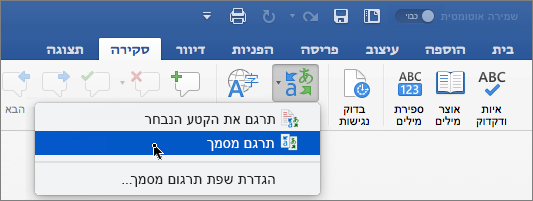
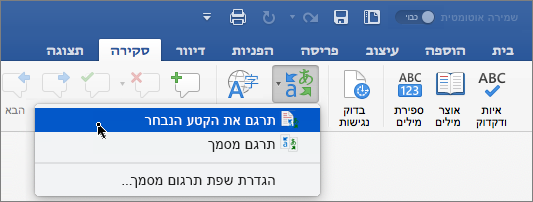
התכונה 'תרגם' זמינה כעת עבור Word, Excel, OneNote, Outlook ו- PowerPoint.
חשוב
התכונה 'מתרגם' אינה זמינה עוד עבור Microsoft 365 המופעל על-ידי 21Vianet.
הערה
ההליכים עבור Outlook עבור האינטרנט Outlook זהים להליכים עבור Outlook החדש עבור Windows. בחר את הכרטיסיה אינטרנט לעיל לקבלת הוראות אלה.
תרגום דואר אלקטרוני ב- Outlook
ב- Outlook, תוכל לתרגם מילים, צירופי מילים והודעות מלאות כשאתה זקוק להם. ניתן גם להגדיר את Outlook כך שיתרגם באופן אוטומטי הודעות שאתה מקבל בשפות אחרות.
כאשר אתה מקבל הודעת דואר אלקטרוני בשפה אחרת, תוצג בפניך הודעה ששואלת אם ברצונך ש- Outlook יתרגם אותה לשפה המועדפת עליך.
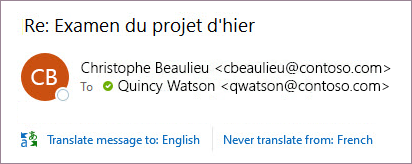
כאשר אתה מקבל הודעת דואר אלקטרוני בשפה אחרת, באפשרותך להשיב בשתי דרכים שונות:
- בהודעה, בחר ' תרגם הודעה'. Outlook מחליף את טקסט ההודעה בטקסט מתורגם.
לאחר שתרגום ההודעה, תוכל לבחור באפשרות הצג מקור כדי לראות את ההודעה בשפת המקור, או להפעיל תרגום אוטומטי כדי לתרגם תמיד את ההודעות לשפה המועדפת עליך. - בהודעה, בחר אף פעם אל תרגם. Outlook לא ישאל אותך אם ברצונך לתרגם הודעות משפה זו בעתיד.
אם, מסיבה כלשהי, Outlook אינו מציע אפשרויות אלה, בחר בלחצן ' תרגם ' מרצועת הכלים, או לחץ באמצעות לחצן העכבר הימני על ההודעה ובחר 'תרגם' ולאחר מכן 'תרגם הודעה'.
- בכרטיסיה 'בית ', בחר 'תרגם>הודעה'.
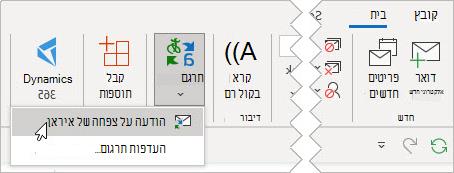
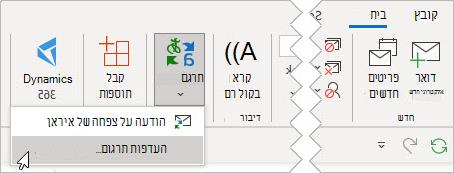
כדי לשנות את העדפות התרגום, עבור/י אל ״הבית > תרגום > העדפות תרגום״.
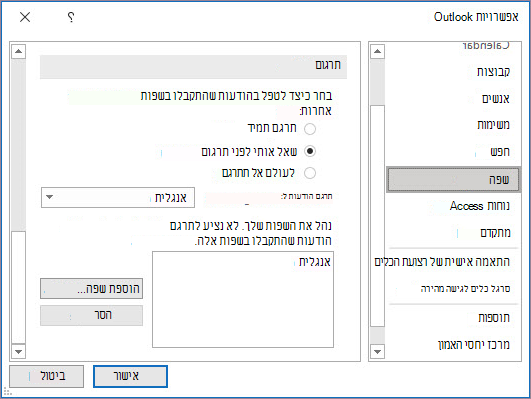
כאן תוכל להגדיר את השפה המועדפת עליך.
תרגום חלק מדואר אלקטרוני
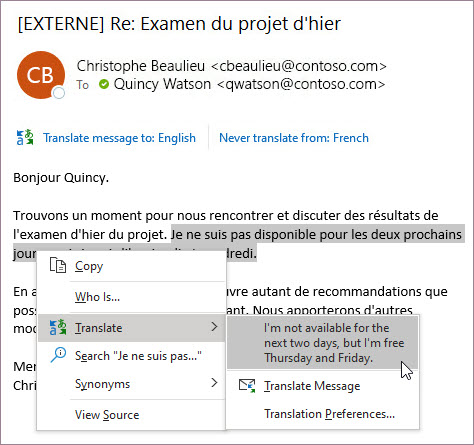
כדי לתרגם מעט טקסט מהודעה, בחר טקסט זה ולחץ באמצעות לחצן העכבר הימני. Outlook יציג לך את התרגום ישירות בתפריט תלוי ההקשר שמופיע.
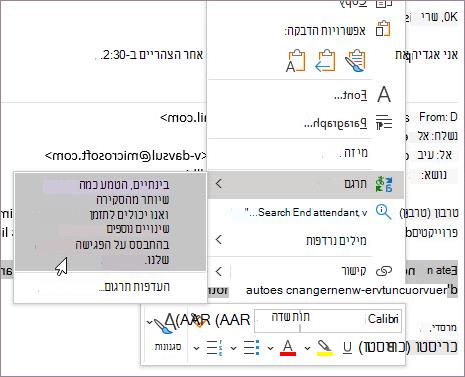
באפשרותך גם לבחור טקסט וללחוץ באמצעות לחצן העכבר הימני כדי לתרגם לשפה המועדפת עליך כאשר אתה מחבר הודעת דואר אלקטרוני. בעת לחיצה על הטקסט המתורגם, באפשרותך להוסיף אותו להודעה שאתה כותב.
לקבלת מידע נוסף, ראה הכרזה על תכונות תרגום חדשות ב- Outlook.
הערה
הצעות תרגום אוטומטי ותרגום חכם זמינות רק עבור תיבות דואר של Exchange Online.
Microsoft 365 של Word הופך את זה לקל
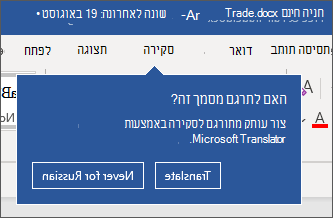
ב- Microsoft 365 של Word בעת פתיחת מסמך בשפה שאינה השפה שהתקנת ב- Word, Word יציע באופן חכם לתרגם את המסמך עבורך. לחץ על כפתור התרגום ועותק חדש של המסמך ייווצר עבורך.
תרגום מילים או צירופי מילים ב- Word, Excel או PowerPoint
במסמך, בגיליון אלקטרוני או במצגת, סמן את התא או את הטקסט שברצונך לתרגם.
בחרו 'סקירת>תרגום'.
בחר את השפה שלך כדי לראות את התרגום.
בחר הוסף. הטקסט המתורגם יחליף את הטקסט שסימנת בשלב 1.
הערה
ב- Excel, אין לחצן 'הוסף'. תצטרך להעתיק/להדביק את הטקסט שסימנת בשלב 1.
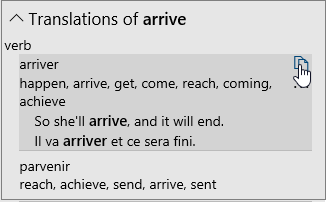
ייתכן שתראה רשימה של כמה תרגומים. הרחב את הפריט המתורגם כדי להציג דוגמת שימוש בשתי השפות. בחר את התרגום הרצוי ולחץ על העתק.
תכונה זו זמינה למנויי Microsoft 365 ול- Office 2021. בנוסף, עליך להיות מחובר לאינטרנט ולוודא שחוויות מחוברות של Office זמינות כדי להשתמש ב'מתרגם'.
המנויים מקבלים תכונות חדשות ושיפורים מדי חודש.
לא בטוח באיזו גירסה של Office אתה משתמש? ראה באיזו גירסה של Office אני משתמש?
תכונה זו אינה זמינה כעת ללקוחות המשתמשים ב- Microsoft 365 המופעל על-ידי 21Vianet.
תרגום קובץ שלם ב- Word
- בחר 'סקירה>', 'תרגם>מסמך'.
- בחר את השפה שלך כדי לראות את התרגום.
- בחר תרגם. עותק של המסמך המתורגם ייפתח בחלון נפרד.
- בחר אישור בחלון המקורי כדי לסגור את המתרגם.
תכונה זו זמינה למנויי Microsoft 365 ול- Office 2021. בנוסף, עליך להיות מחובר לאינטרנט ולוודא שחוויות מחוברות של Office זמינות כדי להשתמש ב'מתרגם'.
המנויים מקבלים תכונות חדשות ושיפורים מדי חודש.
לא בטוח באיזו גירסה של Office אתה משתמש? ראה באיזו גירסה של Office אני משתמש?
תרגום מילים או צירופי מילים ב- OneNote
- בהערות, בחר את הטקסט שברצונך לתרגם.
- בחר 'סקירה>', 'תרגם>טקסט שנבחר'.
- בחר את השפה שלך כדי לראות את התרגום.
- בחר הוסף. הטקסט המתורגם יחליף את הטקסט שסימנת בשלב 1.
תרגום עמוד שלם ב- OneNote
- בחר 'סקירה>', 'תרגם>דף'.
- בחר את השפה שלך כדי לראות את התרגום.
- בחר תרגם. העמוד המתורגם יתווסף כעמוד משנה של העמוד הקיים.
- בחר אישור בחלון המקורי כדי לסגור את המתרגם.
שינוי שפת תרגום
אם תרצה לשנות במועד מאוחר יותר את שפת 'אל ' לצורך תרגום מסמך, או אם תצטרך לתרגם מסמך ליותר משפה אחת, תוכל לעשות זאת על-ידי בחירה באפשרות 'הגדר שפת תרגום של מסמך' או ' העדפות תרגום ' בתפריט 'תרגם ', או בכרטיסיה 'קובץ ', בחר 'אפשרויות ' ובחר 'שפה'.