תיקון של יישום Office

חל על
Excel של Microsoft 365 Word עבור Microsoft 365 Microsoft 365 של Outlook Microsoft 365 של PowerPoint Access של Microsoft 365 OneNote עבור Microsoft 365 Publisher של Microsoft 365 Excel 2024 Word 2024 Outlook 2024 PowerPoint 2024 Access 2024 OneNote 2024 Project Professional 2024 Project Standard 2024 Visio Professional 2024 Visio Standard 2024 Office 2024 Excel 2021 Word 2021 Outlook 2021 PowerPoint 2021 Access 2021 Project Professional 2021 Project Standard 2021 Publisher 2021 Visio Professional 2021 Visio Standard 2021 Office 2021 OneNote 2021 Excel 2019 Word 2019 Outlook 2019 PowerPoint 2019 Access 2019 Project Professional 2019 Project Standard 2019 Publisher 2019 Visio Professional 2019 Visio Standard 2019 Office 2019 Excel 2016 Word 2016 Outlook 2016 PowerPoint 2016 Access 2016 OneNote 2016 Project Professional 2016 Project Standard 2016 Publisher 2016 Visio Professional 2016 Visio Standard 2016 Office 2016 Microsoft 365 לשימוש ביתי Office 365 Small Business מנהל מערכת של Microsoft 365 Office 365 המופעל על-ידי 21Vianet - מנהל מערכת של עסק קטן InfoPath 2013

אם יישום של Microsoft 365, כגון Word או Excel, אינו פועל כראוי, לעתים הפעלתו מחדש עשויה לפתור את הבעיה. אם הניסיון אינו מצליח, תוכל לנסות לתקן אותו. כשתסיים, ייתכן שתצטרך להפעיל מחדש את המחשב.

שלבי הגישה לכלי התיקון משתנים בהתאם למערכת ההפעלה.

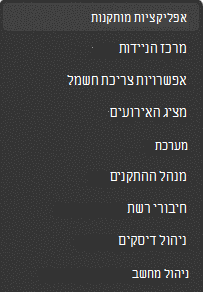
  1. לחץ באמצעות לחצן העכבר הימני על לחצן התחלשל Windows, לחצן התחל של Windows ב- Windows 8 ו- Windows 10 (בפינה הימנית התחתונה) ובחר אפליקציות ותכונות בתפריט הנפתח.
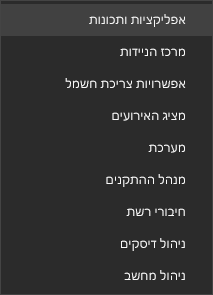
    צילום מסך של תפריט התחלה המציג יישומים ותכונות

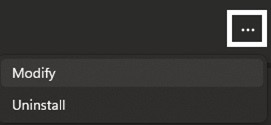
  2. בחר את המוצר של Microsoft 365 או של Office שברצונך לתקן ובחר שנה.

    הערה

    פעולה זו תתקן את חבילת Office כולה גם אם מדובר רק ביישום מסוים שברצונך לתקן, כגון Word או Excel. אם מותקן אצלך יישום עצמאי, תוכל לחפש את היישום לפי שמו.

  3. בהתאם לסוג ההתקנה של Microsoft 365 או Office ('לחץ והפעל' או 'מבוססת MSI'), תראה את האפשרויות הבאות כדי להמשיך בתיקון.

    עצה

    'לחץ והפעל' הוא סוג ההתקנה הנפוץ ביותר.

    בצע את השלבים בהתאם לסוג ההתקנה שלך:

    לחץ והפעל

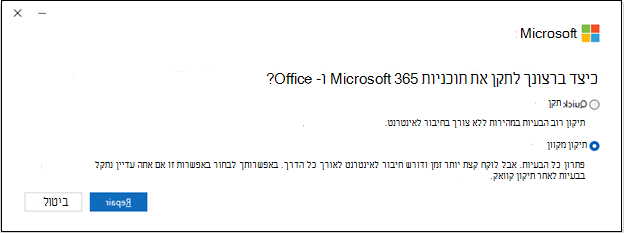
    בחלון כיצד ברצונך לתקן את תוכניות Office, בחר תיקון מקוון>כדי להבטיח שהכל יתוקן. (גם האפשרות המהירה יותר תיקון מהיר זמינה, אך היא רק מזהה קבצים פגומים ולאחר מכן מחליפה אותם.)

    מבוססת MSI

    במסך שינוי ההתקנה, בחר תקן ולאחר מכן לחץ על המשך.

  4. פעל על-פי ההוראות שעל המסך עד לסיום התיקון.