
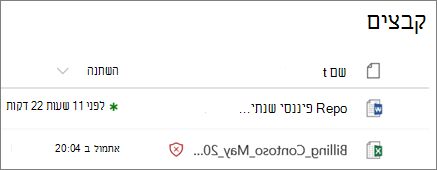
נתקלת בקובץ ב- SharePoint ב- Microsoft 365, ב- OneDrive לעבודה או לבית הספר או ב- Microsoft Teams, אך אינך מצליח לפתוח או לשתף אותו. אתה יכול לראות שהקובץ נמצא שם, אך הוא חסום ולצדו מופיע סמל אזהרה:
מחיקת הקובץ (מומלץ)
כדי להגן על עצמך, על המחשב ועל הארגון, האפשרות הטובה ביותר היא למחוק את הקובץ. מתוך אפליקציית OneDrive למכשירים ניידים, האפשרות היחידה שלך היא למחוק את הקובץ.
- בחר את הקובץ שברצונך למחוק (באפליקציה למכשירים ניידים, בחר בסמל 'עוד
 ' לצד הקובץ).
 - בחר מחק.
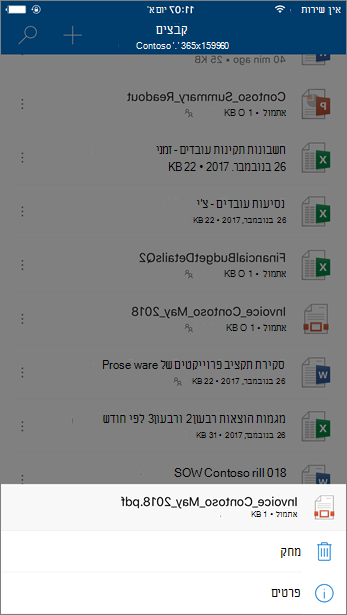
מחיקה באפליקציית OneDrive למכשירים ניידים
הורדת הקובץ (אם הארגון שלך מאפשר זאת)
אם הארגון שלך מאפשר זאת, באפשרותך להוריד את הקובץ על-ידי הצגת OneDrive בדפדפן אינטרנט. לאחר מכן, תוכל לנקות את הקובץ בכל האמצעים המומלצים על-ידי הארגון שלך.
עבור אל: https://www.office.com/signin והיכנס באמצעות שם המשתמש והסיסמה שבהם אתה משתמש עם החשבון שלך בעבודה או בבית הספר.
הערה
- עבור Microsoft 365 המופעל על-ידי 21Vianet בסין, היכנס באמצעות החשבון שלך בעבודה או בבית הספר בכתובת https://login.partner.microsoftonline.cn.
עבור Microsoft 365 Germany, היכנס באמצעות החשבון שלך בעבודה או בבית הספר בכתובת https://portal.office.de. - לא מצליח להיכנס? ראה שכחתי את שם המשתמש או את הסיסמה עבור החשבון שבו אני משתמש עבור Office.
- עבור Microsoft 365 המופעל על-ידי 21Vianet בסין, היכנס באמצעות החשבון שלך בעבודה או בבית הספר בכתובת https://login.partner.microsoftonline.cn.
בחר את OneDrive.
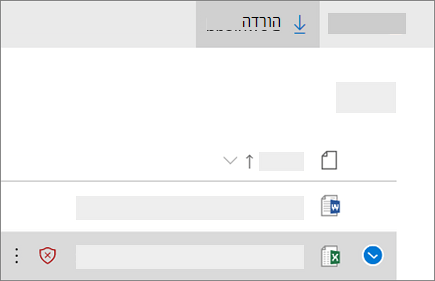
בחר את הקובץ שברצונך להוריד ולאחר מכן בחר הורד
 לחלופין, בחר בסמל '' לצד הקובץ) ולאחר מכן בחר 'הורד'.
מדוע קובץ ב- SharePoint, ב- OneDrive או ב- Microsoft Teams חסום?
הקובץ נחסם כדי לסייע בהגנה עליך, על המחשב ועל הארגון שלך מפני תוכנות זדוניות.
תכונות בטיחות מסוימות קיימות ב- Microsoft 365 כך שניתן לזהות קובץ זדוני ב- SharePoint ב- Microsoft 365, OneDrive לעבודה או לבית הספר או Microsoft Teams. אם קובץ ב- SharePoint, ב- OneDrive או ב- Microsoft Teams נחשב לזדוני, קובץ זה נחסם כך שאף אחד לא יוכל לפתוח אותו. קובץ חסום כולל סמן לאחר שם הקובץ שלו, הנראה כך:

למרות שהחסימה של קובץ עלולה להיות לא נוחה, הידבקות בתוכנה זדונית היא גרועה עוד יותר. פושעי סייבר משתמשים בתוכנות כופר, הונאות של תמיכה טכנית או תוכנות לא רצויות כדי לסכן משתמשים ומחשבים. ברגע שפושעי סייבר מקבלים גישה לאישורי משתמש או למידע רגיש, הם יכולים להשתמש במידע זה כדי לקבל גישה למידע נוסף או למשתמשים אחרים, או אפילו לגבות דמי הונאה. לקבלת מידע נוסף, ראה הבנת סוגי התוכנות הזדוניות השונים.
מה ניתן לעשות כדי להימנע מלהיתקל בקבצים זדוניים בעתיד?
למרות שפושעי סייבר ממשיכים לחפש דרכים חדשות להערים על אנשים באמצעות תוכנות זדוניות, ישנם צעדים שבאפשרותך לנקוט כדי לסייע בהגנה עליך ועל המחשב שלך.
- הפעל תוכנת אבטחה במחשב שלך ושמור על עדכניות התוכנה. ראה הישאר מוגן באמצעות אפליקציית אבטחת Windows Defender.
- התקן את עדכוני התוכנה האחרונים בכל המכשירים שלך. ראה Windows Update: שאלות נפוצות.
- נקוט זהירות בנוגע לקבצים מצורפים לדואר אלקטרוני ולקבצים. גלה כיצד לזהות הודעות דואר אלקטרוני, קישורים או שיחות טלפון שנועדו לדיוג.
לקבלת מידע נוסף על אופן הפעולה של תוכנה זדונית וכיצד למנוע הידבקות בתוכנות זדוניות, ראה מניעת הידבקות בתוכנות זדוניות.
מה עליי לעשות אם אני חושב שהמערכת עשתה טעות?
אם הארגון שלך משתמש ב- Microsoft Defender עבור Office 365 ונחסם קובץ שלדעתך לא אמור להיות חסום, תזדקק לעזרה ממנהל מערכת של Microsoft 365 שיוכל לחקור את הבעיה ואולי גם לבטל את חסימת הקובץ. לקבלת מידע נוסף על מה שמנהלי מערכת של Microsoft 365 עושים, ראה אודות תפקידי מנהל מערכת של Microsoft 365.