

סמן קבצים או תיקיות כ"לא מקוונים" כדי לקרוא אותם בכל עת, גם כאשר אינך מחובר לאינטרנט. שינויי עריכה שבוצעו בקבצים במצב לא מקוון יסתנכרנו בפעם הבאה שמכשיר iPad, iPhone או iPod Touch שלך יתחבר לאינטרנט, כך שאתה מקבל את הגירסה העדכנית של הקובץ.
הערה
- תיקיות וקבצי Office שסימנת לשימוש לא מקוון ניתנים לעריכה ביישומי Office המשויכים. התחבר מחדש לאינטרנט, והם יתעדכנו בשינויים שביצעת במצב לא מקוון.
- העברת תיקיות למצב לא מקוון זמינה רק עבור OneDrive Premium עם מנוי של Microsoft 365.
- באפליקציית OneDrive, לחץ והחזק או הקש על שלוש הנקודות לצד הקובץ או התיקיה שברצונך להפוך לזמינים לקריאה במצב לא מקוון, ולאחר מכן הקש על הפוך לזמין במצב לא מקוון

- Files או תיקיות שסומנו לקריאה במצב לא מקוון מציגים את סמל 'זמין במצב לא מקוון'
 בתצוגת הרשימה. הקש על רישום הקובץ בכל עת כדי לפתוח את הקובץ לקריאה.
עצה
- לאחר שתסמן קובץ או תיקיה כלא מקוונים, OneDrive יפרט אותם גם בתצוגה Offline Files. הקש על הצלמית Me
 בחלק הימני העליון של המסך, הקש על Offline Files כדי למצוא מיידית את הקבצים והתיקיות הלא מקוונים.
 - כדי שתמיד תהיה לך גישה לקובץ במחשב PC או Mac, לחץ באמצעות לחצן העכבר הימני על הקובץ ובחר ' שמור תמיד במכשיר זה'. הקובץ יורד למכשיר שלך ותמיד יהיה זמין גם כשאינך מחובר לאינטרנט.
אם תוריד קבצים גדולים ו/או כמה קבצים בבת אחת, OneDrive יציין שהם נמצאים בתהליך הורדה.
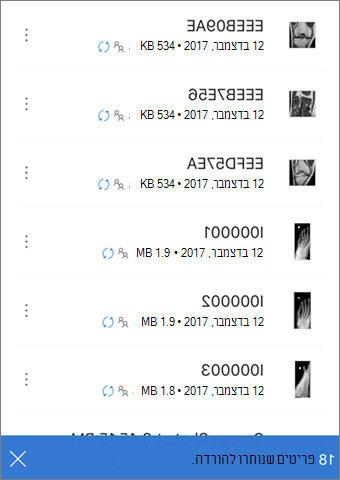
כדי להפסיק להשאיר קובץ או תיקיה במצב לא מקוון, בחר את הקובץ או התיקיה הלא מקוונים והקש על הסר ממצב לא מקוון
זקוק לעזרה נוספת?
תמיכה בחשבון. לקבלת עזרה עבור חשבון Microsoft והמינויים שלך, בקר בעזרה בנושא חיוב & חשבון.
תמיכה טכנית. לקבלת תמיכה טכנית, בחר פנה לתמיכה של Microsoft להלן, הזן את הבעיה ובחר 'קבלת עזרה'.
משתמשים ניידים יכולים לפנות לתמיכה על-ידי פתיחת אפליקציית OneDrive וניעור עדין של המכשיר.
תמיכה בקהילה. קהילות עוזרות לך לשאול שאלות, לתת משוב ולשמוע ממומחים בעלי ידע עשיר. שאל את Microsoft Community. אל תחשוף מידע אישי או רגיש בפורומים ציבוריים.