

בכל פעם שאתה עורך מחקר מקוון באמצעות OneNote, באפשרותך להשתמש ב- OneNote Web Clipper כדי ללכוד, לערוך, להוסיף ביאורים ולשתף מידע בקלות. הוא ניתן לשימוש ללא תשלום והוא פועל עם רוב דפדפני האינטרנט המודרניים.
התקנת ההרחבה 'Web Clipper OneNote'
הורד את ההרחבה Web Clipper OneNote עבור הדפדפן שלך:
לחץ על לחצן קבל.
בצע את ההוראות המוצגות על המסך עבור דפדפן האינטרנט המסוים שבו אתה משתמש.
אם תוצג הנחיה, קבל את הודעות האבטחה כדי להעניק ל- OneNote Web Clipper הרשאה לפעולה עם הדפדפן שלך.
כדי לקבוע את תצורת OneNote Web Clipper, בצע את הפעולות הבאות:
בדפדפן, פתח אתר אינטרנט כלשהו ולאחר מכן לחץ על סמל OneNote Web Clipper.
הערה
המיקום של OneNote Web Clipper תלוי בדפדפן שבו אתה משתמש.
בחלון המוקפץ הסגול שמופיע, היכנס.
אם תוצג הנחיה, אשר את הרשאות היישום המבוקשות עבור OneNote Web Clipper. מאוחר יותר תוכל לשנות הרשאות אפליקציה אלה בכל עת בהגדרות החשבון שלך.
תחילת העבודה עם OneNote Web Clipper
בכל פעם שאתה עורך מחקר מקוון באמצעות OneNote, באפשרותך להשתמש ב- OneNote Web Clipper כדי ללכוד, לערוך, להוסיף ביאורים ולשתף מידע בקלות. הוא ניתן לשימוש ללא תשלום והוא פועל עם רוב דפדפני האינטרנט המודרניים.
התקנת ההרחבה 'Web Clipper OneNote'
הורד את ההרחבה Web Clipper OneNote עבור הדפדפן שלך:
לחץ על לחצן קבל.
בצע את ההוראות המוצגות על המסך עבור דפדפן האינטרנט המסוים שבו אתה משתמש.
אם תוצג הנחיה, קבל את הודעות האבטחה כדי להעניק ל- OneNote Web Clipper הרשאה לפעולה עם הדפדפן שלך. כדי לקבוע את תצורת OneNote Web Clipper, בצע את הפעולות הבאות:
בדפדפן, פתח אתר אינטרנט כלשהו ולאחר מכן לחץ על סמל OneNote Web Clipper.
הערה
המיקום של OneNote Web Clipper תלוי בדפדפן שבו אתה משתמש. 2. בחלון המוקפץ הסגול שמופיע, היכנס. 3. אם תתבקש, אשר את הרשאות היישום המבוקשות עבור חשבון OneNote Web Clipper. מאוחר יותר תוכל לשנות הרשאות אפליקציה אלה בכל עת בהגדרות החשבון שלך.
שימוש ב- OneNote Web Clipper
OneNote Web Clipper מזהה באופן אוטומטי את סוג התוכן של אתר האינטרנט שברצונך ללכוד - מאמר, מתכון או דף מוצר.
פתח את הדף המכיל את התוכן שברצונך לגזור ל- OneNote ולאחר מכן לחץ על סמל OneNote Web Clipper.
בחלון OneNote Web Clipper הקטן, בצע אחת מהפעולות הבאות (בהתאם לצורך):
- לחץ על דףמלא או על אזור אם ברצונך ללכוד את דף האינטרנט הנוכחי (או אזור נבחר בו) למחברת שלך כתמונת צילום מסך. אפשרויות אלה שומרות על התוכן שאתה גוזר בדיוק כפי שהוא מופיע.


- לחץ על מאמר אם ברצונך לשמור את דף האינטרנט הנוכחי במחברת כטקסט ותמונות הניתנים לעריכה. בעת בחירת אפשרויות אלה, באפשרותך להשתמש בלחצנים בחלק העליון של חלון התצוגה המקדימה כדי לסמן את הטקסט הנבחר, לעבור בין סגנון גופן serif ל- sans serif ולהגדיל או להקטין את גודל הטקסט המהווה ברירת מחדל.
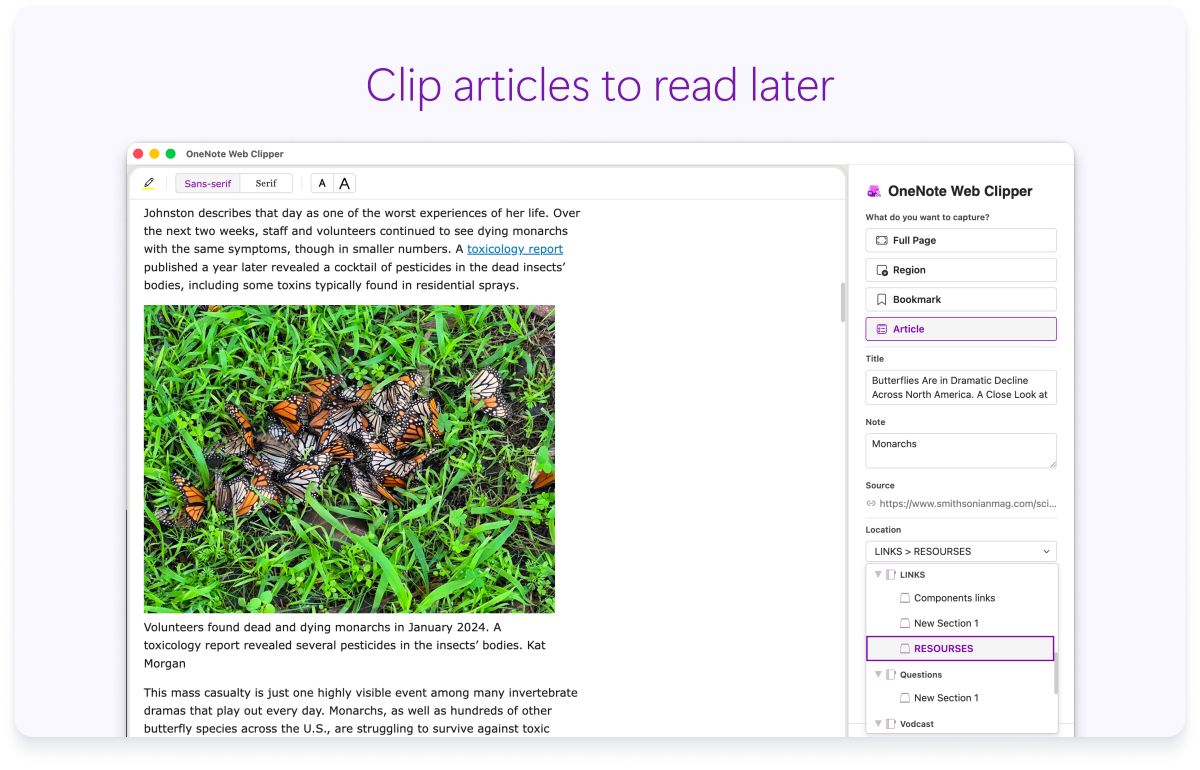
- לחץ על התפריט הנפתח מיקום ולאחר מכן בחר את מקטע המחברת שבו יש לשמור את דף האינטרנט החתוך. הרשימה כוללת את כל המחברות שאחסנת בחשבון OneDrive שלך, כולל מחברות משותפות. באפשרותך ללחוץ כדי להרחיב מחברות ברשימה להצגת המקטעים הזמינים.
- לחץ על הוסף הערה אם ברצונך לספק למידע שלכדת הקשר רחב יותר לשימוש עתידי. שלב זה הוא אופציונלי, אך ההערה הנו נוספת יכולה להיות שימושית כהערה או כתזכורת לעצמך (לדוגמה, "המשך טיפול עם סמנתה לגבי מפרטי המוצר!"), או כדרך לספק מידע לאנשים אחרים שהקריאה אותו במחברת משותפת (לדוגמה, "שלום לכולם, עיין במאמר שמצאתי!").
- לחץ על גזור כדי לשלוח את המידע שלכדת ל- OneNote.
גזור עמודי PDF ל- OneNote
פתח קובץ PDF, הפעל את ספריית Web Clipper OneNote ובחר מסמך PDF. בחר טווח עמודים כדי ללכוד רק את העמודים הדרושים ולאחר מכן שמור אותם ישירות ב- OneNote בלחיצה אחת, כך שתוכל לאחסן ולארגן בקלות תוכן רלוונטי מבלי לגזור את הקובץ כולו.

שמירת סרטוני וידאו של YouTube בצורה חלקה
ההרחבה תומכת גם בשמירת תוכן של YouTube ישירות ב- OneNote. פשוט לחץ באמצעות לחצן העכבר הימני על סרטון וידאו, הפעל את ההרחבה ושמור את הקשר הווידאו המלא כמאמר לעיון ולרישום הערות בעתיד.