
חשוב
התמיכה ב- Excel 2016 ו- Excel 2019 הסתיימה ב- 14 באוקטובר 2025. שדרג ל- Microsoft 365 כדי לעבוד מכל מקום ומכל מכשיר ולהמשיך ולקבל תמיכה.
אם יש OneNote 2016 ב- SharePoint, תבחין שהן מאוחסנות בדרך כלל בספריות מסמכים. אם אחד מהמאפיינים הבאים זמין בספריית SharePoint שבה אתה משתמש, הדבר עלול לגרום לשגיאות סינכרון ב- OneNote:
- דרישת הכנסה/הוצאה
- גירסאות משניות
- עמודות כלשהן של מאפיינים דרושים
הערה
ייתכן שתזדקק להרשאות מנהל מערכת של SharePoint כדי להציג או לשנות מאפיינים אלה. אם אינך מצליח לבצע שינויים, פנה למנהל המערכת של SharePoint בארגון שלך.
ביטול הדרישה להוצאה/הכנסה של קבצים בספריית המסמכים של SharePoint
- ב- SharePoint, נווט אל ספריית המסמכים.
- בספריית המסמכים, לחץ על סמל הגדרות
 מכן לחץ על הגדרות ספריה.
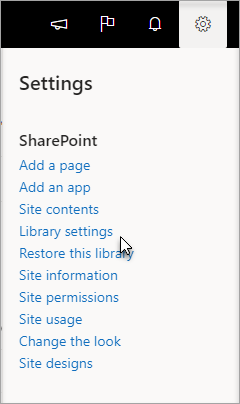
אם אינך רואה את סמל הגדרות הגדרות, על הכרטיסיה ספריה כדי לפתוח את רצועת הכלים ולאחר מכן לחץ על הגדרות ספריה. - בחר הגדרות של ניהול גירסאות.
- הגדר את האפשרות דרוש הוצאה כלא.
ביטול גירסאות משניות בספריית המסמכים של SharePoint
- ב- SharePoint, נווט אל ספריית המסמכים.
- בספריית המסמכים, לחץ על סמל הגדרות מכן לחץ על הגדרות ספריה.
אם אינך רואה את סמל הגדרות הגדרות, על הכרטיסיה ספריה כדי לפתוח את רצועת הכלים ולאחר מכן לחץ על הגדרות ספריה. - בחר הגדרות של ניהול גירסאות.
- הגדר את האפשרות היסטוריית גירסאות של מסמך לצור גירסאות ראשיות.
ביטול מאפיינים דרושים בספריית המסמכים של SharePoint
- ב- SharePoint, נווט אל ספריית המסמכים.
- בספריית המסמכים, לחץ על סמל הגדרות מכן לחץ על הגדרות ספריה.
אם אינך רואה את סמל הגדרות הגדרות, על הכרטיסיה ספריה כדי לפתוח את רצועת הכלים ולאחר מכן לחץ על הגדרות ספריה. - מתחת לטבלה בשם עמודות, בדוק אם מופיע סימן ביקורת תחת פריטים כלשהם בעמודה נדרש.
- בחר פריט המסומן כ"נדרש" והגדר את האפשרות דרוש שעמודה זו תכיל מידע ללא.