
יצירת מחברות משותפות ועבודה בהן היא הדרך הטובה ביותר לשתף פעולה עם אנשים אחרים. עם זאת, אם אינך מעוניין להעניק לאנשים אחרים הרשאה לראות את המחברת כולה של OneNote, באפשרותך לשלוח הערות בדואר אלקטרוני.
שליחת עמוד הערות ב- Outlook
- בעמוד OneNote הכולל את ההערות שברצונך לשלוח, בחר עמוד דואר>אלקטרוני בבית.

- בחלון ההודעה שנפתח, מלא את השורות אל, עותק, עותק מוסתר (אם זמין) ונושא.
- הוסף הערות עבור נמעני ההערות שלך ולאחר מכן לחץ על שלח.
צירוף הערות להודעת דואר אלקטרוני
קיימות שתי דרכים שבהן באפשרותך לצרף הערות להודעת דואר אלקטרוני:
על-ידי שליחת ההערות כקבצים מצורפים:
בעמוד OneNote המכיל את ההערות שברצונך לשלוח, בחר Files>שלח.
לחץ על שלח כקובץ מצורףאו שלח כ- PDF
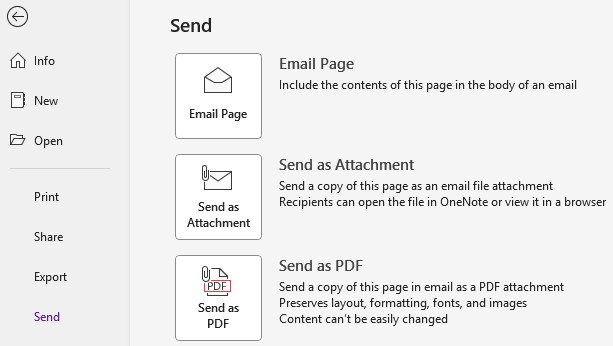
פעולה זו תפתח הודעת דואר אלקטרוני עם הדף מצורף.
- שלח כקובץ מצורף: מצרף את העמוד בתבנית .one, שניתן לפתוח באמצעות OneNote ב- Windows.
- שלח כ- PDF: מצרף את .pdf בתבנית ה- PDF שניתן לפתוח באמצעות קורא PDF.
על-ידי ייצוא ההערות:
- בעמוד OneNote הכולל את ההערות שברצונך לשלוח, בחר ייצוא>קובץ.
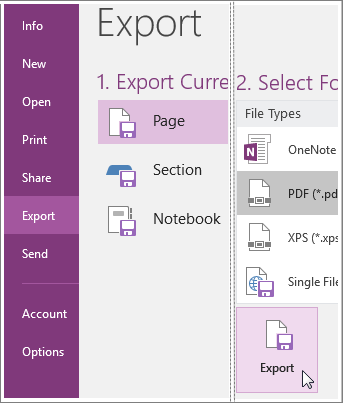
- תחת יצא פריט נוכחי, בחר אם ברצונך ליצור עותק של העמוד הנוכחי, המקטע השלם או המחברת כולה.
- תחת בחר תבנית, בחר את סוג הקובץ שברצונך ליצור.
- לחץ על ייצוא, בחר מיקום עבור הקובץ (כגון שולחן העבודה של המחשב שלך) ולאחר מכן לחץ על שמור.
- בשירות הדואר האלקטרוני המועדף עליך, צור הודעה חדשה ולאחר מכן צרף את הקובץ שיצרת.
אם ברצונך שאנשים אחרים יוכלו לגשת למחברת (או אם ברצונך להגיע למחברת במכשירים אחרים), באפשרותך ליצור מחברת ב- OneDrive. אם כבר יצרת מחברת במחשב שלך, באפשרותך לבחור להעביר אותה בכל עת. תוכל תמיד לשנות הרשאות ולהחליט מי יוכל לקרוא ומי יוכל לערוך את המחברת, ותוכל להפסיק את השיתוף בכל עת.