

הוספת חשבונות דואר אלקטרוני של Google, iCloud, Yahoo ו- IMAP ב- Outlook עבור Mac מסתנכרנת כעת עם Microsoft Cloud כדי לשפר את ביצועי הסינכרון, המהימנות ולספק תכונות נוספות הזמינות עבור חשבונות Microsoft 365 Outlook.com שלך.
כפי שתראה בהוראות שלהלן, תהיה לך אפשרות להפוך את הסינכרון ללא זמין עם הענן של Microsoft אם ברצונך להגדיר את החשבון שלך בלעדיו.
הוספת חשבון באמצעות הענן של Microsoft
אם ספק הדואר האלקטרוני שלך לא נבחר באופן אוטומטי כראוי, באפשרותך לבחור את תיבת הסימון Not [Google, iCloud, Yahoo וכולי]? בחלק העליון של החלון ובחר באופן ידני את הספק שלך מתוך הרשימה שסופקה.
- בחירת כלים>חשבונות...>+ הוסף חשבון.
- הקלד או הדבק את חשבון הדואר האלקטרוני שבו ברצונך להשתמש ובחר המשך.
- בחירה באפשרות היכנס תמשיך בהגדרת החשבון באמצעות הענן של Microsoft.
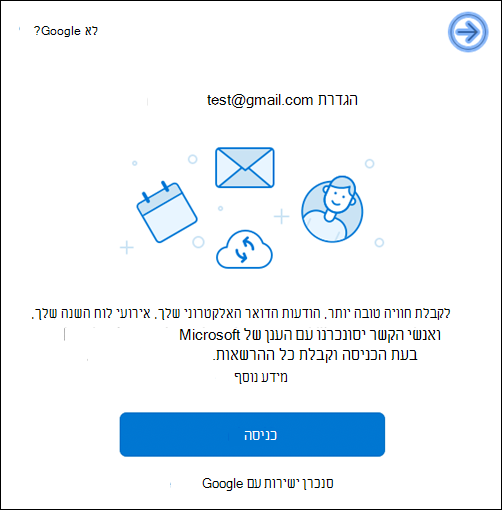
אם ספק הדואר האלקטרוני שלך לא נבחר באופן אוטומטי, באפשרותך לבחור את הקישור לא [Google, iCloud, Yahoo וכו']? בחלק העליון של החלון ולבחור מתוך הרשימה שסופקה. - אם חלון הדפדפן נפתח, בצע את ההוראות כדי לאפשר גישה של חשבון הדואר האלקטרוני שלך ל- Microsoft Outlook עד שהחשבון שלך נוסף בהצלחה. הדבר כולל בדרך כלל הזנת כתובת הדואר האלקטרוני והסיסמה שלך, וכן מתן אפשרות ל- Microsoft לגשת לחשבון שלך כדי לאפשר סינכרון.
- בחר אפשר אם תתבקש לאפשר לדף לפתוח את Microsoft Outlook.
- החשבון שלך נוסף כעת. באפשרותך לבחור הוסף חשבון אחר או בוצע אם סיימת.
הוספת חשבון מבלי להשתמש בענן של Microsoft
אם אינך מעוניין לנצל את היתרונות של Microsoft Cloud, באפשרותך להוסיף חשבון בלעדיו באמצעות ההוראות הבאות.
בחירת כלים>חשבונות...>+ הוסף חשבון.
הקלד או הדבק את חשבון הדואר האלקטרוני שבו ברצונך להשתמש ובחר המשך.
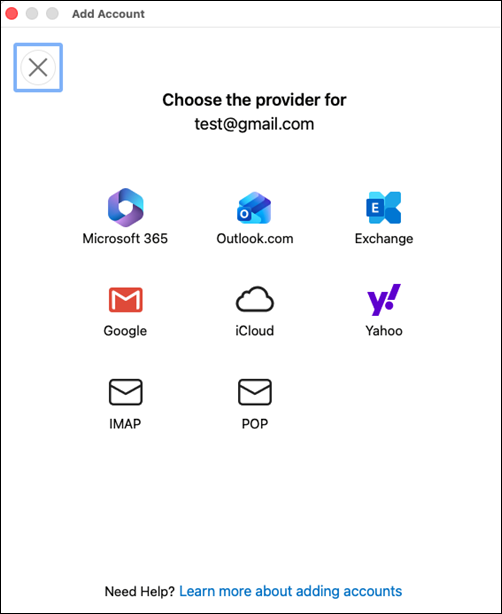
בחר את הקישור Not [Google, iCloud, Yahoo וכו']? בחלק העליון של החלון.
הערה
לא ניתן יהיה לבחור חשבונות POP מאחר שהם אינם מסתנכרנים עם הענן של Microsoft.
כדי לבטל את האפשרות סנכרן עם הענן של Microsoft, בחר סנכרן ישירות עם [Google, iCloud, Yahoo וכולי].
הערה
Office 365 וחשבונות Outlook.com לא יוכלו להיבחר מאחר שהם דורשים את הענן של Microsoft.
אם חלון הדפדפן נפתח, בצע את ההוראות כדי לאפשר גישה של חשבון הדואר האלקטרוני שלך ל- Microsoft Outlook עד שהחשבון שלך נוסף בהצלחה. הדבר כולל בדרך כלל הזנת כתובת הדואר האלקטרוני והסיסמה שלך, וכן מתן אפשרות ל- Microsoft לגשת לחשבון שלך כדי לאפשר סינכרון.
בחר אפשר אם תתבקש לאפשר לדף לפתוח את Microsoft Outlook.
החשבון שלך נוסף כעת. באפשרותך לבחור הוסף חשבון אחר או בוצע אם סיימת.
