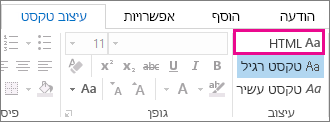
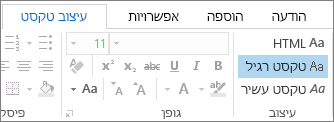
באפשרותך לשנות את התבנית של הודעה כאשר אתה משיב לה או מעביר אותה. אם מישהו שולח לך הודעת טקסט רגיל, לדוגמה, באפשרותך להשיב להודעה זו או להעביר אותה באמצעות HTML או תבנית טקסט עשיר.
אופן ההצגה של ההודעה לאדם שמקבל אותה תלוי בתוכנית הדואר האלקטרוני שלו. אם תוכנית הדואר האלקטרוני של הנמען מוגדרת להמרת הודעות, לדוגמה, ניתן יהיה להמיר הודעה שאתה שולח המעוצבת כ- HTML לטקסט רגיל.
בחר אפשרות כרטיסיה להלן עבור גרסת Outlook שבה אתה משתמש. איזו גירסה של Outlook נמצאת ברשותי?
הערה
אם השלבים תחת כרטיסיית 'Outlook חדש ' זו אינם פועלים, ייתכן שאינך משתמש עדיין ב- Outlook החדש עבור Windows. בחר את הכרטיסיה 'Outlook הקלאסי ' ובצע שלבים אלה במקום זאת.
Outlook החדש מעניק לך שתי אפשרויות לעיצוב הודעה. באפשרותך לבחור את התבנית הרצויה בהתאם לשאלה אם אתה כולל טקסט מודגש או מוטה, צבעים, תבליטים או תמונות בגוף ההודעה.
במאמר זה:
שינוי תבנית של מענה או הודעות | שהועברושינוי תבנית של הודעות | חדשותשינוי התבנית של כל ההודעות
לכל תבנית הודעה יתרונות משלה.
HTML
זוהי תבנית ההודעה המהווה ברירת מחדל ב- Outlook החדש. HTML הוא גם התבנית המומלצת ביותר כאשר ברצונך ליצור הודעות שנראות כמו מסמכים מסורתיים, עם מגוון גופנים וצבעים, ורשימות עם תבליטים או רשימות ממוספרות, וכאשר ברצונך להציג תמונות בתוך ההודעה.
טקסט רגיל
תבנית זו מתאימה לכל תוכניות הדואר האלקטרוני, אך היא אינה תומכת בטקסט מודגש או נטוי, בגופנים צבעוניים או בעיצובי טקסט אחרים. תבנית טקסט רגיל גם אינה תומכת בהצגת תמונות בתוך ההודעה, אם כי ניתן לכלול תמונות כקבצים מצורפים.
מה ברצונך לעשות?
שינוי התבנית של תשובה או הודעה מועברת ב- Outlook החדש
ניתן לשנות הודעה בתבנית HTML לטקסט רגיל.
בהודעה, בחר השב,השב לכולם או העבר.
אם אתה עובד בחלונית הקריאה, בחר 'חלון מוקפץ'.
הערה
אם אינך עובד בחלונית הקריאה, אין צורך לעשות זאת.
בחלון ההודעה, בחר אפשרויות.
בחר 'עבור לטקסט רגיל' ולאחר מכן ' אישור'.
שינוי התבנית של הודעה חדשה אחת ב- Outlook החדש
יצירת הודעה.
אם אתה עובד בחלונית הקריאה, בחר 'חלון מוקפץ'.
הערה
אם אינך עובד בחלונית הקריאה, אין צורך לעשות זאת.
בחלון ההודעה, בחר אפשרויות ולאחר מכן בחר עבור לטקסט רגיל.
שינוי התבנית של כל ההודעות החדשות ב- Outlook החדש
- בחלק העליון של הדף, בחר הגדרות
 .
. - בחר 'דואר' ולאחר מכן Compose והשב.
- תחת תבנית הודעה, באפשרותך לבחור Compose הודעה בתבנית HTML או טקסט רגיל ולאחר מכן לשמור.