חשוב
התמיכה ב- Outlook עבור Mac מדור קודם תסתיים באוקטובר 2026. המשך התמיכה ב- Outlook עבור Mac מדור קודם תלוי ברישיון Microsoft 365, Office או Outlook שלך. לקבלת מידע נוסף, עבור אל סיום התמיכה עבור Outlook עבור Mac מדור קודם.
רשימת אנשי קשר, שנקראת גם קבוצת תפוצה, היא קבוצה של כתובות דואר אלקטרוני שנאספו תחת שם אחד. הודעה הנשלחת לרשימת אנשי קשר מגיעה לכל הנמענים ברשימה. באפשרותך לכלול רשימות אנשי קשר בהודעות, בבקשות לפגישה וברשימות אנשי קשר אחרות.
הערה
היכולת לסנכרן רשימות אנשי קשר מהשרת זמינה רק עבור חשבונות Microsoft 365 ו- Outlook.com. כדי ליצור רשימת אנשי קשר עם חשבון POP/IMAP, בחר את תיקיית אנשי הקשר תחת המקטע 'במחשב שלי ' בחלונית הצדדית. אם האפשרות 'רשימת אנשי קשר חדשה' מוצגת באפור, הגדר את ההעדפות שלך להצגת תיקיות "במחשב שלי".
- בחר את לחצן
 People People בסרגל הניווט הצדי.
- בחר את תיקיית אנשי הקשר תחת החשבון שבו ברצונך ליצור את רשימת אנשי הקשר החדשה ולאחר מכן רחף עם הסמן מעל לחצן 'איש קשר חדש ' ובחר 'רשימת אנשי קשר חדשה'.
- הקלד את השם של רשימת אנשי הקשר החדשה.
- תחת 'הוסף חברים', הקלד את כתובת הדואר האלקטרוני של איש הקשר ולאחר מכן בחר 'הוסף'. באפשרותך להוסיף כתובות דואר אלקטרוני מרובות לרשימה.
- לאחר שתסיים להוסיף אנשי קשר לרשימה, בחר שמור. באפשרותך להסיר אנשי קשר מהרשימה בכל עת על-ידי בחירה בלחצן 'הסר
 ולאחר מכן 'שמור' כדי לשמור את השינויים שלך.
הצגת תיקיות 'במחשב שלי' ב- Outlook עבור Mac
כדי להציג את תיקיות 'במחשב שלי', בצע את הפעולות הבאות:
- בתפריט Outlook , בחר 'הגדרות'.
- בחלון 'הגדרות Outlook', תחת 'הגדרות מהירות', בחר 'תצוגה'.
- תחת הסרגל הצידי, העבר את הלחצן למצב ' הצג תיקיות במחשב שלי ' למצב פעיל.
הערה
אם יש לך חשבון Microsoft Exchange, רשימות אנשי קשר אינן נשמרות בשרת Exchange. כל הרשימות שאתה יוצר נשמרות במחשב שלך והן זמינות רק ב- Outlook עבור Mac.
בחלק התחתון של חלונית הניווט הימנית, בחר People.
בכרטיסיה 'בית ', בחר 'רשימת אנשי קשר חדשה'.
חשוב
אם האפשרות 'רשימת אנשי קשר חדשה ' מופיעה באפור, הגדר את ההעדפות שלך להצגת תיקיות "במחשב שלי" ולאחר מכן חזור כדי לסיים את יצירת רשימת אנשי הקשר שלך.
הזן שם עבור רשימת אנשי הקשר.
בצע אחת מהפעולות הבאות:
|
לשם |
לבצע את הפעולה |
| הוספת אדם מרשימת אנשי הקשר שלך, או הוספת אדם שהתכתבת איתו בדואר אלקטרוני לאחרונה |
בחר 'הוסף', הקלד את האותיות הראשונות של שם האדם או הקבוצה ובחר את השם מהתפריט המוקפץ. |
| הוספת אדם שאינו מופיע באנשי הקשר שלך או שלא התכתבת איתו בדואר אלקטרוני לאחרונה |
בחר הוסף והקלד את כתובת הדואר האלקטרוני של האדם. |
| מניעה מנמעני ההודעה לראות את הכתובות של חברי קבוצה אחרים |
בחר בתיבת הסימון השתמש ב'עותק מוסתר' כדי להסתיר את פרטי החברים. |
| הסרת חבר |
בחר את שם החבר ובחר 'הסר'. |
בחר באפשרות 'שמור' &'סגור'.
רשימת אנשי הקשר מופיעה באנשי הקשר של Outlook בתיקיה 'במחשב שלי'. באפשרותך לשלוח הודעות לרשימה בדיוק כפי שהיית שולח לכל אדם.
הערה
- כדי למחוק רשימת אנשי קשר, פתח את הרשימה ולאחר מכן, בכרטיסיה רשימה, בחר מחק. מחיקת רשימה אינה מוחקת אנשי קשר שכבר שמרת ב- Outlook או אנשי קשר במדריך הכתובות של הארגון שלך.
- באפשרותך להציג את שמות אנשי הקשר בכותרת של הודעה או בקשה לפגישה. בתיבה אל , בחר את החץ שלצד שם רשימת אנשי הקשר. לאחר התרחבות הרשימה, אינך יכול לכווץ אותה שוב בהודעה זו.
הצגת תיקיות "במחשב שלי" ב- Outlook עבור Mac מדור קודם
כדי להציג את תיקיות 'במחשב שלי', בצע את הפעולות הבאות:
- בתפריט Outlook , בחר 'הגדרות'.
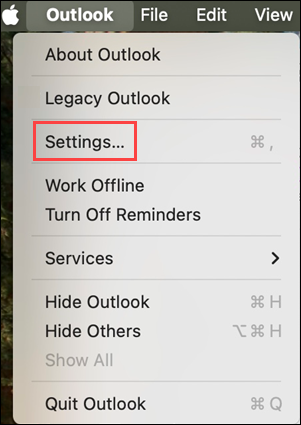
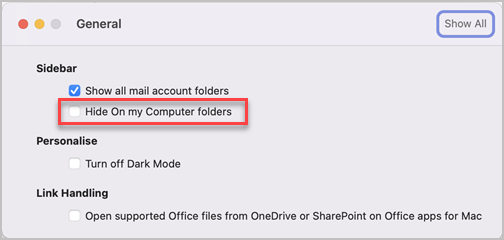
- בתיבה 'הגדרות Outlook ', תחת 'הגדרות אישיות', בחר 'כללי'.
- בתיבה כללי , נקה את תיבת הסימון הסתר בתיקיות המחשב שלי .