

תמיכה מודרכת בדפדפן שלך יכולה לספק פתרונות דיגיטליים עבור בעיות הקשורות ל- Office
הפרופיל הוא חלק חיוני מהחוויה שלך ב- Outlook. הפרופיל מורכב מחשבונות, מקבצי נתונים ומהגדרות המציינות את המקום שבו נשמרות הודעות הדואר האלקטרוני שלך.
כדי ליצור פרופיל חדש, השתמש בבורר הפרופילים:
החזק את מקש Shift לחוץ בעת הפעלת Outlook.
עצה
תוכל גם להשתמש באחת מהאפשרויות החלופיות הבאות כדי לגשת אל בורר הפרופילים:
- באמצעות בורר שורת פקודה, לחץ באמצעות לחצן העכבר הימני על לחצן 'התחל' של Windows ובחר 'הפעל'. בתיבת הדו-שיח הפעלה, הקלד: Outlook.exe /profiles ולאחר מכן הקש Enter.
- כאשר Outlook פועל, בחרבאפשרות 'הגדרות חשבוןקובץ>' >'שנה פרופיל'. Outlook יופעל מחדש.
בתיבת הדו-שיח של בורר הפרופילים, בחר אפשרויות.
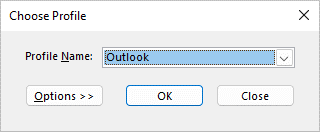
הערה
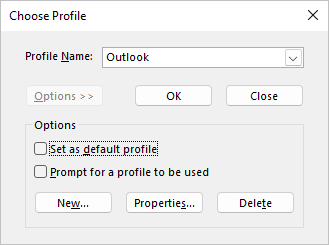
לפני שתבחר 'חדש', שקול לבחור בתיבת הסימון 'הצג בקשה לשימוש בפרופיל'. אם אפשרות זו זמינה, בכל פעם שתפעיל את Outlook תוצג לך בקשה לבחור את הפרופיל שברצונך לפתוח. פעולה זו שימושית כאשר יש לך פרופילים מרובים ועליך לעבור ביניהם.
בחר חדש.
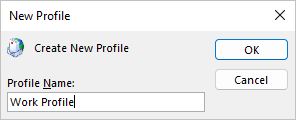
הקלד שם עבור פרופיל Outlook החדש ובחר 'אישור'.
לאחר יצירת הפרופיל החדש, יהיה עליך להוסיף חשבון דואר אלקטרוני לפרופיל. בתיבת הדו-שיח 'הוספת חשבון', באפשרותך גם להוסיף חשבונות נוספים.

באפשרותך להוסיף חשבונות דואר (שאינם של Exchange) לפרופיל שלך, כגון Gmail או Live.com. ניתן גם לשנות אפשרויות עבור קבצי הנתונים של החשבון. עבור אל 'עריכת פרופיל Outlook' לקבלת מידע נוסף.
אם עליך לעבור לפרופיל Outlook ישן באותו מחשב כדי להעתיק ממנו נתונים, באפשרותך לבצע את השלבים המפורטים במאמר מעבר לפרופיל דואר אלקטרוני אחר ב- Outlook.