חשוב
התמיכה ב- Outlook עבור Mac מדור קודם תסתיים באוקטובר 2026. המשך התמיכה ב- Outlook עבור Mac מדור קודם תלוי ברישיון Microsoft 365, Office או Outlook שלך. לקבלת מידע נוסף, עבור אל סיום התמיכה עבור Outlook עבור Mac מדור קודם.
השתמש בדף People ב Outlook עבור Mac כדי להציג, ליצור ולערוך אנשי קשר ורשימות אנשי קשר. צור אנשי קשר חדשים מאפס או הוסף אדם כלשהו כאיש קשר מהודעת דואר אלקטרוני.
יצירת אנשי קשר ב-Outlook עבור Mac
אנשי קשר חדשים נשמרים בתיקיית ברירת המחדל 'אנשי קשר' , ואתה תראה אותם גם תחת 'כל אנשי הקשר'. אם ברצונך לשמור את איש הקשר בתיקיה אחרת, בחר את התיקיה לפני יצירת איש הקשר.
הערה
חשבונות Gmail, Yahoo ו- iCloud תומכים בתכונה זו. עם זאת, סוגים אחרים של חשבונות IMAP ו- POP אינם תומכים באחסון אנשי קשר או בסינכרון אנשי קשר ב- Outlook עבור Mac. עבור סוגים אחרים של חשבונות IMAP ו- POP, ניתן ליצור אנשי קשר באופן מקומי בלבד תחת המקטע 'במחשב שלי '. אם האפשרות 'איש קשר חדש' מוצגת באפור, הגדר את ההעדפות שלך להצגת תיקיות "במחשב שלי" ולאחר מכן חזור כדי לסיים את יצירת איש הקשר שלך.
הוספת איש קשר באופן ידני ב-Outlook עבור Mac
- בחלונית הניווט, בחר באפשרות People.
- בחר איש קשר חדש.
- הזן את הפרטים עבור איש הקשר. בחר 'שם פרטי', 'שם משפחה' וכדומה כדי להוסיף מידע נוסף, למשל כתובת איש הקשר או מידע נוסף.
- בחר שמור ואיש הקשר יתווסף לרשימת אנשי הקשר שלך.
יצירת איש קשר מהודעת דואר אלקטרוני ב- Outlook עבור Mac
- בחלונית הניווט, בחר 'דואר'.
- פתח הודעת דואר אלקטרוני ולאחר מכן בחר שם או כתובת דואר אלקטרוני של איש קשר.
- בכרטיס הפרופיל שנפתח, בחר הוסף לאנשי קשר, הזן מידע נוסף ובחר שמור.
חיפוש איש קשר ב- Outlook עבור Mac
כדי לאתר איש קשר ב- Outlook:
- השתמש בחיפוש. התחל להקליד בתיבת החיפוש כדי לאתר איש קשר או רשימת אנשי קשר.
- עבור אל הכרטיסיה 'People' וחפש ברשימת אנשי הקשר שנשמרו.
הצגה ועריכה של פרטי אנשי קשר ב-Outlook עבור Mac
- בכרטיסיה People, בחר איש קשר כדי להציג או לערוך מידע אודותיו.
- כדי לערוך איש קשר, בחר 'ערוך'.
- בחר שמור לאחר סיום ביצוע העריכה.
הוספת תמונה לאנשי הקשר שלך ב- Outlook עבור Mac
- בכרטיסיה 'People', בחר איש קשר.
- בחר 'עריכה' ולאחר מכן בחר את העיגול עם ראשי התיבות של שם איש הקשר.
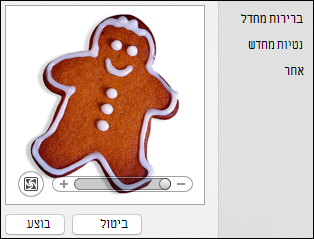
- באפשרותך לבחור מתוך מבחר תמונות באפשרות ברירות מחדל או אחרונים או לבחור אחר כדי להעלות תמונה.
- לאחר בחירת תמונה, באפשרותך לבחור 'ערוך ' כדי להגדיל או להקטין את התצוגה באמצעות פס הגלילה, לסובב את התמונה על-ידי לחיצה וגרירה של התמונה, או להוסיף מסנן באמצעות לחצן 'החל אפקט' לצד פס הגלילה.
- בחר 'סיום' ולאחר מכן 'שמור'.
הצגת תיקיות 'במחשב שלי' ב- Outlook עבור Mac
כדי להציג את תיקיות 'במחשב שלי', בצע את הפעולות הבאות:
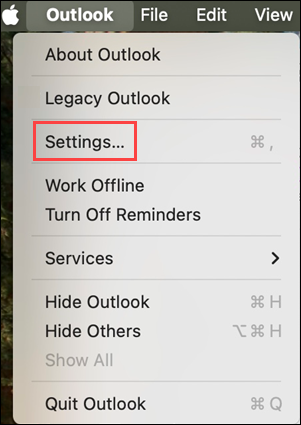
- בתפריט Outlook , בחר 'הגדרות'.
- בחלון 'הגדרות Outlook', תחת 'הגדרות מהירות', בחר 'תצוגה'.
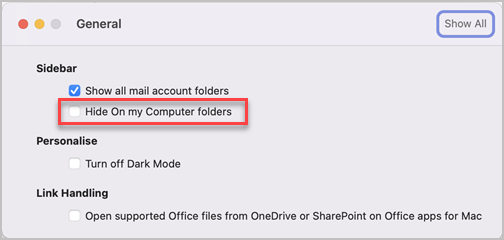
- תחת הסרגל הצידי, העבר את הלחצן למצב ' הצג תיקיות במחשב שלי ' למצב פעיל.