
השתמש בדף אנשים ב- Outlook.com כדי להציג, ליצור ולערוך אנשי קשר ורשימות אנשי קשר. צור אנשי קשר חדשים מאפס, או הוסף אדם כלשהו כאיש קשר מהודעת דואר אלקטרוני. ניתן גם ליצור רשימת אנשי קשר לשליחת דואר אלקטרוני לקבוצת אנשים.
כדי לעבור לדף People, היכנס אל Outlook.com ובחר  בפינה הימנית התחתונה של הדף.
יצירת אנשי קשר
אנשי קשר חדשים נשמרים בתיקיית ברירת המחדל 'אנשי קשר', ואתה תראה אותם גם תחת 'כל אנשי הקשר'. אם ברצונך לשמור את איש הקשר בתיקיה אחרת, בחר את התיקיה לפני יצירת איש הקשר.
הוספת איש קשר מאפס
- בסרגל הכלים, בחר 'איש קשר חדש'.
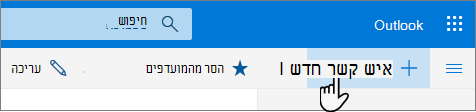
- הזן את הפרטים עבור איש הקשר. בחר הוסף עוד כדי להוסיף מידע נוסף, למשל יום ההולדת והכתובת של איש הקשר.
- בחר באפשרות צור.
יצירת איש קשר מהודעת דואר אלקטרוני
ב Outlook.com, עבור אל 'דואר'.
פתח הודעת דואר אלקטרוני בחלונית הקריאה ולאחר מכן בחר את שם השולח או הנמען שברצונך להוסיף לאנשי הקשר שלך.
בכרטיס הפרופיל שנפתח, בחר '
 > נוספות' הוסף לאנשי הקשר.

הערה
איש הקשר נשמר באופן אוטומטי בתיקיית אנשי הקשר המוגדרת כברירת מחדל בדף People.
הוספת איש קשר למועדפים
כדי להוסיף אדם כלשהו לרשימת המועדפים שלך, בחר את איש הקשר ולאחר מכן בחר הוסף למועדפים בסרגל הכלים.
עצה
אנשי הקשר המועדפים עם כתובת דואר אלקטרוני יופיעו גם בחלונית הימנית בדואר כך שתוכל לראות את כל הודעות הדואר האלקטרוני שלהם במקום אחד.
איתור איש קשר
להלן כמה דרכים לחיפוש איש קשר בדף אנשים:
- השתמש בחיפוש. התחל להקליד בתיבת החיפוש כדי לאתר איש קשר או רשימת אנשי קשר.
- בחר מועדפים בפינה הימנית העליונה כדי לראות אנשים שהוספת כמועדפים.
עצה
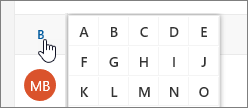
בחר אות במפריד רשימה כדי לעבור במהירות בין אנשי הקשר ברשימה.
הצגה ועריכה של פרטי איש קשר
בדף אנשים, בחר איש קשר בחלונית האמצעית כדי לראות או לערוך מידע אודותיהם.
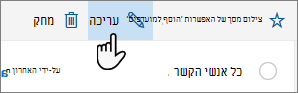
- כדי לערוך איש קשר, בחר עריכת איש קשר בצד השמאלי של הדף או עריכה בסרגל הכלים.
עבור אנשי קשר עם כתובת דואר אלקטרוני, תוכל גם לראות מידע נוסף בכרטיסיות הבאות:
קבצים: קבצים אחרונים שאיש הקשר שיתף איתך.
הודעות דואר אלקטרוני: הודעות דואר אלקטרוני אחרונות וקבצים מצורפים לדואר אלקטרוני בינך לבין איש הקשר.
LinkedIn: אם לאיש הקשר יש פרופיל LinkedIn ציבורי עם אותו דואר אלקטרוני ששמרת עבור איש קשר זה, תוכל לראות מידע של LinkedIn כאן.
הערה
ייתכן שהכרטיסיה LinkedIn לא זמינה.
הוספת תמונה לאנשי הקשר שלך
בדף אנשים, בחר איש קשר.
בחר עריכת איש קשר ולאחר מכן בחר את סמל המצלמה.

בחר העלה תמונה, בחר את הקובץ שבו ברצונך להשתמש ולאחר מכן בחר פתח להעלאה.
אם ברצונך לשנות את מיקום התמונה, לחץ בתוך העיגול וגרור את המצביע. כדי להגדיל או להקטין את התצוגה, השתמש במחוון שמתחת לתמונה.
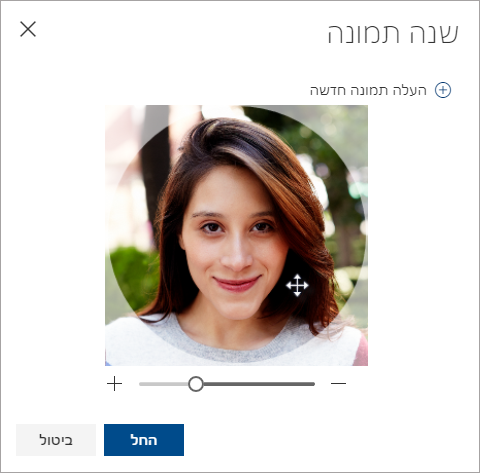
בחר החל ולאחר מכן שמור.
שינוי אופן ההצגה והמיון של אנשי קשר
- כדי לשנות את אופן ההצגה של שמות אנשי הקשר, בחר 'הגדרות' ולאחר מכן 'הצג אנשי קשר לפי>שם פרטי או שם משפחה'.
- כדי לבחור מיון, השתמש בתפריט המיון בראש הרשימה. לדוגמה, בחר מיין לפי>שם משפחה.
יצירת רשימות אנשי קשר
רשימת אנשי קשר היא אוסף של כתובות דואר אלקטרוני והיא שימושית לשליחה של הודעת דואר אלקטרוני לקבוצת אנשים. רשימות אנשי קשר נקראות לעתים רשימות תפוצה.
לדוגמה, צור רשימת אנשי קשר בשם מועדון הקריאה שלי והוסף אליה את כל החברים שלך במועדון הקריאה. כאשר תרצה לשלוח הודעת דואר אלקטרוני לכל החברים במועדון, פשוט הוסף את מועדון הקריאה שלי לשורה 'אל ' של הודעת הדואר האלקטרוני.
יצירה של רשימת אנשי קשר
הערה
כברירת מחדל, רשימות אנשי קשר נוצרות בתיקיית ברירת המחדל של אנשי הקשר, וניתן גם לראות אותן תחת 'כל רשימות אנשי הקשר'. אם ברצונך לשמור את רשימת אנשי הקשר בתיקיה אחרת, בחר את התיקיה לפני שתבחר 'רשימת אנשי קשר חדשה'.
- בדף People, בסרגל הכלים, בחר את החץ לצד איש קשר חדש ולאחר מכן בחר רשימת אנשי קשר חדשה.
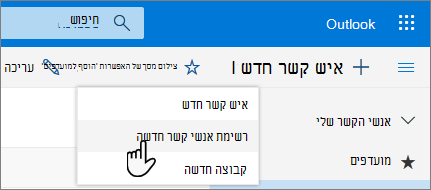
- הזן שם עבור הרשימה ולאחר מכן הוסף שמות או כתובות דואר אלקטרוני.
- בחר באפשרות צור.
עצה
אם ברצונך לקבץ אנשי קשר מסיבות אחרות, לא כדי לשלוח דואר אלקטרוני, באפשרותך ליצור תיקיה במקום זאת. לאחר מכן הוסף אנשי קשר לתיקיה זו.
הוספת אנשים לרשימת אנשי קשר
באפשרותך להוסיף אנשים (כתובות דואר אלקטרוני) לרשימת אנשי קשר בשתי דרכים: על-ידי עריכת רשימת אנשי קשר והוספת אנשים אליה מתוך הרשימה, או על-ידי בחירת איש קשר אחד או יותר והוספתם לרשימה באמצעות האפשרות הוסף לרשימה בסרגל הכלים.
הערה
מכיוון שרשימת אנשי קשר היא רק אוסף של כתובות דואר אלקטרוני, באפשרותך להוסיף רק אנשי קשר שיש להם כתובת דואר אלקטרוני.
הוסף אנשים לרשימת אנשי קשר על-ידי עריכת רשימת אנשי הקשר:
- בדף People, בחר כל רשימות אנשי הקשר בחלונית הניווט, או חפש את שם רשימת אנשי הקשר.
- בחר את רשימת אנשי הקשר ולאחר מכן בחר עריכה.
- הזן שמות או כתובות דואר אלקטרוני.
- בחר שמור.
הוסף איש קשר אחד או יותר לרשימת אנשי קשר באמצעות האפשרות הוסף לרשימה :
בדף 'People', בחר את אנשי הקשר שברצונך להוסיף לרשימה.
בסרגל הכלים בחלק העליון, בחר הוסף לרשימה.
- בחר את סימן החיבור לצד רשימת אנשי הקשר שאליה ברצונך להוסיף את אנשי הקשר.
או - בחר רשימת אנשי קשר חדשה כדי להוסיף את אנשי הקשר שנבחרו לרשימה חדשה ולאחר מכן הזן שם עבור רשימת אנשי הקשר החדשה.
- בחר את סימן החיבור לצד רשימת אנשי הקשר שאליה ברצונך להוסיף את אנשי הקשר.
לחץ מחוץ לחלונית כדי לסגור אותה כשתסיים.
הסרת כתובות דואר אלקטרוני מתוך רשימת אנשי קשר
באפשרותך להסיר אנשים (כתובות דואר אלקטרוני) מרשימת אנשי קשר בשתי דרכים: על-ידי עריכת רשימת אנשי הקשר, או על-ידי בחירת איש קשר והסרתו מרשימה באמצעות האפשרות הוסף לרשימה בסרגל הכלים.
הסר אנשים מרשימת אנשי קשר על-ידי עריכת הרשימה:
- בדף People, בחר כל רשימות אנשי הקשר בחלונית הניווט, או חפש את שם רשימת אנשי הקשר.
- בחר את רשימת אנשי הקשר ולאחר מכן בחר עריכה.
בחר את ה - x עבור השם או כתובת הדואר האלקטרוני שברצונך להסיר. - בחר שמור.
הסר אנשים שנבחרו מרשימת אנשי קשר אחת או יותר באמצעות האפשרות הוסף לרשימה :
- בדף People, בחר את איש הקשר שברצונך להסיר מרשימת אנשי קשר.
- בסרגל הכלים, בחר הוסף לרשימה. תראה לאילו רשימות אנשי קשר איש קשר זה כבר נוסף.
- בחר את ה- X לצד רשימת אנשי הקשר שממנה ברצונך להסיר את איש הקשר שנבחר.
- לחץ מחוץ לחלונית כדי לסגור אותה כשתסיים.
חיפוש רשימות אנשי קשר
- בדף People, בחר כל רשימות אנשי הקשר בחלונית הימנית, או חפש את שם רשימת אנשי הקשר.
עדיין זקוק לעזרה?

|
כדי לקבל תמיכה ב Outlook.com, הקש או לחץ כאן או בחר עזרה בשורת התפריטים והזן את השאילתה. אם העזרה העצמית לא פתרה את הבעיה, גלול למטה אל עדיין זקוק לעזרה? ובחר כן. אם השלבים שלעיל אינם פועלים או אם אינך מצליח להיכנס, הקש או לחץ כאן. |
|---|---|

|
לקבלת עזרה אחרת עבור חשבון Microsoft ומנויים שלך, בקר בעזרה בנושא חיוב & חשבון. |

|
כדי לקבל עזרה ולפתור בעיות במוצרים ושירותים אחרים של Microsoft, הזן את הבעיה שלך כאן. |

|
פרסם שאלות, עקוב אחר דיונים ושתף את הידע שלך בקהילת Outlook.com. |