

Outlook עבור Mac כולל כעת סרגל כלים הניתן להתאמה אישית, כך שהתכונות שאתה משתמש בהן בתדירות הגבוהה ביותר יהיו נגישות בקלות.
- לחץ על לחצן הצג פריטים נוספים (...) בסרגל הכלים ולחץ על התאמה אישית של סרגל הכלים.
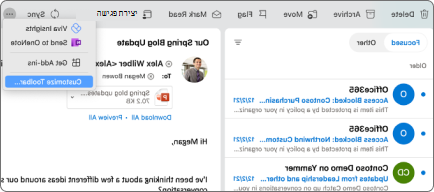
- תראה את הסמלים הנוכחיים בסרגל הכלים זזים בחלק העליון של המסך. כדי להוסיף פריט לסרגל הכלים, לחץ על אפשרות דואר אלקטרוני וגרור אותה אל סרגל הכלים במיקום הרצוי. שחרר את לחצן העכבר והוא יופיע במקום שבו גררת אותו.
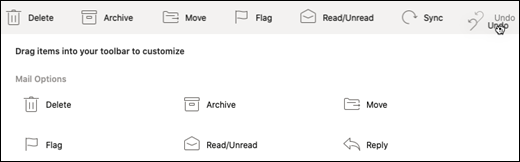
- כדי להסיר פריט מסרגל הכלים, לחץ וגרור פריט מסרגל הכלים לאזור אפשרויות דואר אלקטרוני ושחרר את לחצן העכבר.
- לחץ על 'סיום ' כשתסיים וההתאמה האישית של סרגל הכלים תישמר.
