אם אתה משתמש בחשבון Microsoft 365 או Microsoft Exchange עם Outlook, באפשרותך לתזמן אירועים או פגישות ולהשתמש במסייע התזמון ובמאתר החדרים כדי לתזמן אותם בקלות רבה יותר.
יצירת אירוע חדש או פגישה חדשה
עבור לחלון Calendar מחלונית הניווט הצדדית ובחר אירוע חדש.
מהחלון 'אירוע חדש ' תוכל לתת שם לאירוע, להוסיף אנשים נדרשים, לקבוע את השעה, להגדיר אותו כאירוע/פגישה חוזרת, להוסיף מיקום, להגדיר תזכורת ולהוסיף הודעה.
כשתסיים, לחץ על שמור, כדי לשמור פעילות, או על שלח, כדי לשלוח את ההזמנה לכל מי שהוספת. הוא יופיע בלוח השנה שלך בשעה ובתאריך שבחרת.
שימוש במסייע התזמון
בעת הזמנת אנשים מרובים, ניהול לוחות השנה של כולם יכול להיות מסובך מעט כדי למצוא מועד שמתאים לכולם. מסייע התזמון מקל על המשימה.
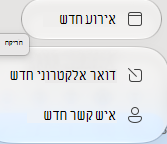
לחץ על התפריט הנפתח לצד 'הודעה חדשה ' ובחר 'אירוע חדש'.
בחלון אירוע חדש , בחר הצג פריטים נוספים (...) בסרגל הכלים ולאחר מכן בחר מסייע התזמון.
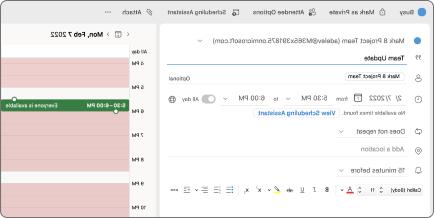
תראה שורה עבור כל נמען שהזנת קודם לכן וכן את הזמינות של המיקום שבחרת (אם זמין), ותוכל גם להוסיף משתתפים נדרשים או אופציונליים ישירות ממסייע התזמון.
- השעות שבהן המשתתפים שלך עסוקים מוצגות באדום. זמנים שבהם למשתתפים שלך נקבעה פגישה לא סופית מוצגים בפסים אלכסוניים אדומים ולבנים, זמנים שבהם המשתתפים עובדים במקום אחר מוצגים בקו מיתאר אדום ושעות שמחוץ לשעות העבודה של המשתתפים מוצגים בפסים אלכסוניים אפורים בהירים ולבנים.

- השעות שבהן המשתתפים שלך עסוקים מוצגות באדום. זמנים שבהם למשתתפים שלך נקבעה פגישה לא סופית מוצגים בפסים אלכסוניים אדומים ולבנים, זמנים שבהם המשתתפים עובדים במקום אחר מוצגים בקו מיתאר אדום ושעות שמחוץ לשעות העבודה של המשתתפים מוצגים בפסים אלכסוניים אפורים בהירים ולבנים.
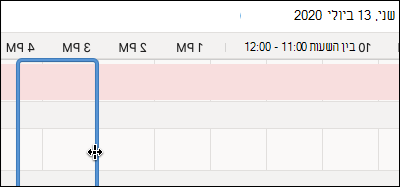
לחץ על זמן כדי למקם תיבה כחולה שתעזור לך לראות התנגשויות. באפשרותך גם ללחוץ ולגרור את קצוות התיבה הכחולה כדי להגדיל או להקטין את משך האירוע או הפגישה.
כשתסיים, לחץ על סיום בחלק העליון של המסך כדי לחזור לחלון ' אירוע חדש ' עם השינויים שביצעת. ודא שהכול נכון ולחץ על שמור כדי לשלוח את ההודעה.
שימוש במאתר החדרים
באירוע או פגישה חדשים, בחר הצג פריטים נוספים (...) בסרגל הכלים ולאחר מכן בחר מסייע התזמון.
לחץ על 'הוסף מיקום' ולאחר מכן לחץ על 'עיין בכל החדרים ' אם הוא זמין.
הערה
אם אינך רואה את האפשרות 'מאתר החדרים', ייתכן שאינך מחובר לחשבון בעל גישה לפרטי מיקום. פנה למנהל ה- IT שלך לקבלת סיוע.
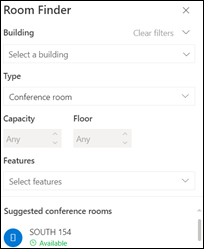
מאתר החדרים מאפשר לך לבחור את הבניין, סוג החדר, הקיבולת, הקומה והמאפיינים (למשל אם החדר כולל שמע, וידאו, מקרן וכו').
לאחר שתבחר מתוך האפשרויות הזמינות, המקטע 'מוצעים ' בחלק התחתון מאתר חדרים. אם יש חדר זמין בזמן הפגישה שלך, הטקסט הירוק יציג את הכיתוב 'זמין' בטקסט ירוק, ואם הוא כבר הוזמן או סגור, יוצג הכיתוב 'לא זמין' בטקסט אדום.
אישור הגעה לאירועים או פגישות
- כאשר תלחץ על הודעת דואר אלקטרוני עם הזמנה לאירוע או לפגישה, לחץ עליה ותראה חלון RSVP.
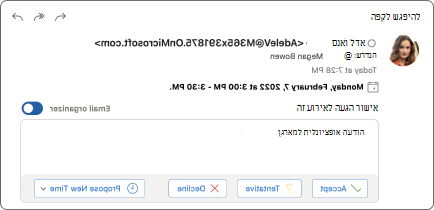
- לחיצה על 'קבל', 'לא סופי' או 'דחה ' תשלח באופן מיידי את אישור ההגעה שלך, לכן אם ברצונך להוסיף הודעה אופציונלית או להציע מועד חדש, עשה זאת תחילה. באפשרותך גם ללחוץ על תיבת הסימון מארגן הדואר האלקטרוני אם אינך מעוניין לשלוח הודעת דואר אלקטרוני לאישור.
- אם עליך לשנות את אישור ההגעה, עבור אל לוח השנה שלך, אתר את האירוע או הפגישה ולחץ עליהם פעמיים כדי לפתוח אותם.
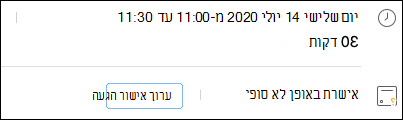
- לחץ על כפתור עריכת RSVP כדי לראות את חלון RSVP ולשנות את בחירתך.