

ייתכנו כמה סיבות לכך שתרצה לייצא את תיבת הדואר של חשבון שיש לך בגירסת שולחן העבודה של Outlook. לדוגמה, אתה רוצה גיבוי למקרה שתאבד את נתוני Outlook. ברצונך להעביר את כל הפריטים מחשבון דואר אלקטרוני אחד לחשבון אחר, אתה עובר מחשבון אישי לחשבון עסקי, אתה עובר למכשיר חדש וברצונך לייבא את תיבת הדואר שלך לאחר הגדרת Outlook במכשיר החדש וכן הלאה. עיין ברשימת הסיבות לייצוא תיבת דואר בסעיף להלן, מתי עליי לייצא קובץ .pst.
כדי ללמוד כיצד לייבא פריטים לאחר ייצואם, עבור אל ייבוא דואר אלקטרוני, אנשי קשר ולוח שנה מקובץ .pst של Outlook.
הערה
ייבוא תיבת דואר או לוח שנה באמצעות קובץ .pst אינו נתמך כעת ב- Outlook החדש בשלב זה.
כדי לייבא מתוך .pst לתיבת דואר, עליך להשתמש בגירסת שולחן העבודה של Outlook (המוכרת גם כ - Outlook הקלאסי) בהתאם לשלבים הבאים. Outlook הקלאסי כלול במנויי Microsoft 365 הכוללים יישומי שולחן עבודה כגון Microsoft 365 Personal או Family או Microsoft 365 Business Standard, ורכישות חד-פעמיות של Office, כגון Office Home & Business.
אם אתה כבר משתמש ב- Outlook החדש, תצטרך לבטל את הלחצן הדו-מצבי של Outlook החדש ולחזור ל- Outlook הקלאסי. אם Outlook הקלאסי לא מותקן במחשב שלך, עבור אל הסעיף התקנת Outlook עבור Windows הקלאסי.
בחר אפשרות כרטיסיה להלן עבור גרסת Outlook שבה אתה משתמש. איזו גירסה של Outlook נמצאת ברשותי?
ייצוא ב- Outlook החדש
תמיכה בקובץ נתונים של Outlook (.pst) ב- Outlook החדש מספקת גישה להודעות דואר אלקטרוני המאוחסנות בקובץ pst. באפשרותך לעיין בהודעות דואר אלקטרוני, לנהל ולהעביר אותן (גרירה ושחרור) בין קבצי .pst ותיבות דואר. ראה פתיחה וסגירה של Outlook Data Files (.pst).
חשוב
פריטי Calendar ואנשי קשר שנשמרו בקבצי .pst אינם זמינים ב- Outlook החדש בשלב זה.
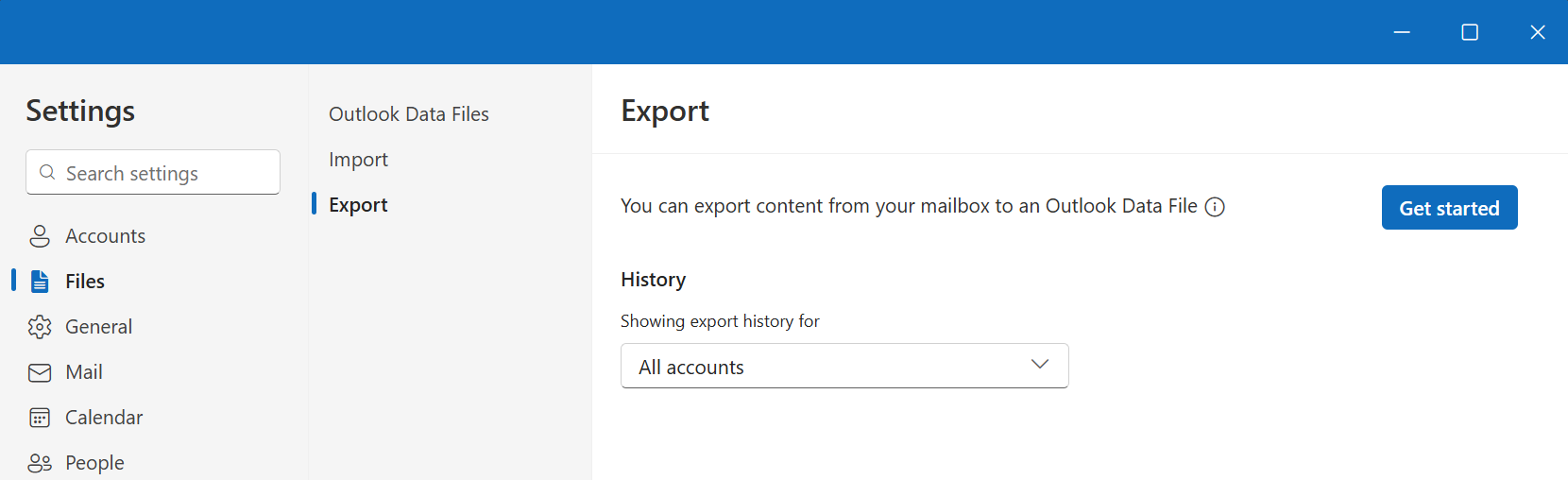
- כדי לייצא קובץ נתונים של Outlook (.pst), עבור אל SettingsFilesExport>>.
- בחר התחל בעבודה.
- בצע את השלבים באשף כדי לבחור את תיבת הדואר או תיקיות ספציפיות שברצונך לייצא.


מתי עליי לייצא (לגבות)/לייבא קובץ .pst באמצעות Outlook?
-
ברצונך להעביר דואר אלקטרוני מחשבון Microsoft 365 Personal או Microsoft 365 Family לחשבון דואר אלקטרוני של Microsoft 365 לעסקים:
לדוגמה, נניח שיש לך חשבון דואר אלקטרוני אישי או משפחתי ב- Microsoft, alliebellew83@yahoo.comוברצונך להעביר את הדואר האלקטרוני שלך לחשבון דואר אלקטרוני חדש של Microsoft 365 לעסקים. alliebellew@contoso.com
באמצעות Outlook בשולחן העבודה שלך, הוסף את שני החשבונות ל- Outlook. חכה עד להופעתן של כל הודעות הדואר האלקטרוני (אם יש לך הרבה הודעות, ההמתנה עשויה להימשך זמן רב). לאחר מכן, השתמש ב-Outlook כדי לייצא את הדוא"ל לקובץ alliebellew83@yahoo.com .pst. לבסוף, ייבא את קובץ ה- .pst לחשבון Microsoft 365 לעסקים. -
ברצונך להעביר דואר אלקטרוני מחשבון דואר אלקטרוני אחד לחשבון דואר אלקטרוני אחר:
לדוגמה, נניח שיש לך חשבון jakobsol77@yahoo.comדואר אלקטרוני ישן ב- Yahoo, וברצונך להעביר את הדואר האלקטרוני שלך לחשבון דואר אלקטרוני חדש של Microsoft 365. jakobsol78@contoso.com
באמצעות Outlook בשולחן העבודה שלך, הוסף את שני החשבונות ל- Outlook. חכה עד להופעתן של כל הודעות הדואר האלקטרוני (אם יש לך הרבה הודעות, ההמתנה עשויה להימשך זמן רב). לאחר מכן, השתמש ב-Outlook כדי לייצא את הדוא"ל מחשבון ה-Yahoo לך לקובץ .pst. לבסוף, ייבא את קובץ ה.pst לחשבון ה-Office 365 שלך. - אתה עובר מ- PC אחד ל- PC אחר: אתה מעביר את הדואר האלקטרוני שלך ממחשב אחד עם Outlook למחשב אחר עם Outlook. לדוגמה, נניח שבמחשב הישן שלך מותקן Outlook 2016 ובדיוק קיבלת מחשב חדש עם Microsoft 365 של Outlook או Outlook 2021 מותקן. יצא את נתוני הדואר האלקטרוני שלך מ- Outlook 2016 ויבא אותם לגירסה הנוכחית של Outlook.
- אתה עובר ממחשב PC ל- Mac: העבר דואר אלקטרוני מ- Outlook במחשב PC על-ידי ייבוא ל- Outlook במחשב Mac.
-
אתה מעוניין בגיבויים תקופתיים: ניתן לגבות מעת לעת את כל הדואר האלקטרוני, אנשי הקשר ופריטי לוח השנה שלך במקום בטוח. לאחר יצירת קובץ ה- .pst, העתק אותו למקום בטוח: כונן הבזק מסוג USB, כונן קשיח אחר או אחסון בענן כגון OneDrive או Dropbox.
לא קיימת דרך אוטומטית לגיבוי תקופתי של כל המידע (הישן והחדש). ארכיון אוטומטי מגבה רק פריטים ישנים, ועושה זאת על-ידי העברתם, לא על-ידי יצירת עותק. - אם ברצונך לגבות רק את אנשי הקשר, ראה 'ייצוא אנשי קשר מ- Outlook' כדי להעתיק את אנשי הקשר לקובץ .csv.
למידע נוסף
ייבוא דואר אלקטרוני, אנשי קשר ולוח שנה מקובץ .pst של Outlook