
חשוב
התמיכה ב- Outlook עבור Mac מדור קודם תסתיים באוקטובר 2026. המשך התמיכה ב- Outlook עבור Mac מדור קודם תלוי ברישיון Microsoft 365, Office או Outlook שלך. לקבלת מידע נוסף, עבור אל סיום התמיכה עבור Outlook עבור Mac מדור קודם.
אחסן הודעות דואר אלקטרוני, אנשי קשר ופריטים אחרים בארכיון באופן ידני לקובץ נתונים של Outlook עבור Mac (.olm) כדי להקטין בקלות את גודל תיבת הדואר הנכנס שלך. ניתן לשמור קובץ .olm בכל מיקום במחשב ה- Mac שלך או במחשב אחר כדי לשמור אותו במקום בטוח.
בכרטיסיה כלים , בחר יצא.
הערה
אינך רואה את לחצן 'יצא '? ודא שיש לך את הגירסה העדכנית ביותר של Outlook. בתפריט 'עזרה' של Outlook, לחץ על 'בדוק אם קיימים עדכונים'. אם כל עדכוני Outlook מוחלים ועדיין אינך רואה את לחצן 'יצא ', חפש את האפשרות 'ייצוא ' בתפריט 'קובץ' ב- Outlook.
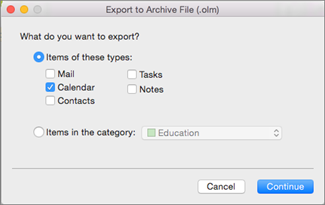
בתיבה ייצא לקובץ ארכיון (.olm), סמן את הפריטים שברצונך לייצא ובחר המשך.
בתיבה שמור קובץ ארכיון בשם , בחר איפה, או תחת מועדפים בחר את תיקיית ההורדות ובחר שמור.
לאחר ייצוא הנתונים, תקבל הודעה. בחר סיום.
לקבלת מידע אודות אופן הגישה לנתונים ששמרת בקובץ נתונים של Outlook עבור Mac (.olm), ראה ייבוא הודעות דואר אלקטרוני, אנשי קשר ופריטים אחרים לתוך Outlook 2016 עבור Mac.
אני רוצה לייצא ל- iCloud או לסוג אחר של קובץ ארכיון
אפשרות הייצוא היחידה הזמינה בשלב זה היא קובץ הארכיון olm.
מאמרים קשורים
ייבוא קובץ .pst ל- Outlook 2016 עבור Mac מ- Outlook עבור Windows
גיבוי פריטי Outlook עבור Mac או אחסונם בארכיון באופן אוטומטי