

אם עליך למצוא הודעה חשובה בתיבת הדואר הנכנס שלך או בתיקיה, השתמש ב'חיפוש' כדי למצוא במהירות פריטים ב- Outlook. תיבת החיפוש זמינה תמיד בכל הכרטיסיות של Outlook, כגון Mail, Calendar ו-People.
לקבלת עצות להשגת תוצאות חיפוש טובות אף יותר באמצעות 'חיפוש מיידי', עבור אל 'כיצד לחפש ב- Outlook'.
חיפוש הודעה
בסרגל הניווט בצד, בחר 'דואר'.
מצא את תיבת החיפוש. היא נמצאת מעל ההודעות שלך.
כדי למצוא מילה שידוע לך שהיא כלולה בהודעה, או הודעה מאדם מסוים, הקלד את המילה או את שם האדם (באפשרותך להשתמש בשם פרטי, שם משפחה או שם חלקי) בתיבת החיפוש. מופיעות הודעות שמכילות את המילה או השם שציינת, כאשר מילת החיפוש מסומנת בתוצאות.
באפשרותך לצמצם את התוצאות עוד יותר על-ידי שינוי החיפוש. הנה כמה דוגמאות נפוצות:
- הקלד "דוחות הוצאות" (כולל המרכאות) כדי למצוא הודעות המכילות את צירוף המילים המדויק "דוחות הוצאות".
- הקלד דוחות AND הוצאות ("AND" חייב להיות באותיות רישיות) כדי למצוא הודעות המכילות הן את המילה דוחות והן את המילה הוצאות, אך לא בהכרח בסדר זה. באפשרותך גם להשתמש ב- "OR".
- הקלד דוחות NOT הוצאות ("NOT" חייב להיות באותיות רישיות) כדי למצוא הודעות המכילות את המילה דוחות, אך לא את המילה הוצאות.
הערה
החיפוש מוצא פריטים רק אם אתה מחפש מילה שלמה או תחילת מילה. אם תחפש את אמצע המילה או את סופה, לא תצליח למצוא את הפריט.
כשתסיים, נקה את החיפוש על-ידי בחירת
 בתיבת החיפוש.
צמצום תוצאות החיפוש
אם אינך מצליח למצוא מה שאתה מחפש, השתמש בכלי החיפוש ברצועת הכלים כדי לצמצם את החיפוש. בעת בחירת תיבת החיפוש, באפשרותך לבחור אפשרות בקבוצה 'טווח ' ברצועת הכלים. לאחר שתחליט מהו הטווח, תוכל למקד את החיפוש על-ידי בחירת אפשרות כגון שורת הנושא או השולח.
טווח (המיקום שבו יש לחפש): בחר לחפש בתיקיות ספציפיות, כגון כל תיבות הדואר, או רק בתיקיה הנוכחית שבחרת, שהיא תיבת הדואר הנכנס שלך רוב הזמן.
מקד (את מה שאתה לחפש): לאחר בחירת הטווח, הוסף קריטריונים אחרים בקבוצה 'מקד '. בעת בחירת אפשרות, Outlook מוסיף קובץ Script מיוחד לתיבת החיפוש כדי להגביל את החיפוש.
הנה כמה מהאפשרויות הזמינות:
מאת: סינון תוצאות החיפוש להצגת הודעות שנשלחו על-ידי אדם מסוים בלבד. לדוגמה, חפש את כל ההודעות שנשלחו על-ידי יעל.
נושא: סינון תוצאות החיפוש לפי שורת הנושא של הדואר האלקטרוני. לדוגמה, חפש את כל ההודעות הכוללות את מילת המפתח "דוח" בשורת הנושא.
כולל קבצים מצורפים: החזרת כל ההודעות המכילות קובץ מצורף.
חלוקה לקטגוריות: בחר/י קטגוריה כדי להציג את כל ההודעות שסימנת בדגל לפי קטגוריה מסוימת.
נשלח אל: בתפריט הנפתח, בחר אפשרות כדי לסנן את התוצאות בהתבסס על נמעני הדואר האלקטרוני. לדוגמה, סנן כדי לקבל את ההודעות שנשלחו אליך כ'עותק' או את ההודעות שנשלחו לאדם ספציפי.
לא נקרא: החזרת כל ההודעות שלא נקראו בתיקיה שבחרת.
מסומן בדגל: החזרת הודעות שסימנת בדגל להמשך טיפול.
חשוב: הצגת כל ההודעות שסומנו כבעלות חשיבות גבוהה. ניתן לשלב בין אפשרויות אלה.
שימוש ב'חיפוש מתקדם'
אם אתה מקבל תוצאות רבות מדי, השתמש ב'חיפוש מתקדם ' כדי למקד את החיפוש.
הערה
התכונה 'חיפוש מתקדם ' אינה זמינה עבור ארכיונים בהרחבה אוטומטית. לקבלת מידע נוסף על ארכיונים המתרחבים אוטומטית, ראה Office 365: שאלות נפוצות בנושא ארכיונים בהרחבה אוטומטית.
בחר את תיבת החיפוש.
בכרטיסיה חיפוש, בחר כלי> חיפושחיפוש מתקדם.
בתיבה 'חיפוש מתקדם ', באפשרותך לציין קריטריונים מורכבים הרבה יותר לחיפוש באנשי הקשר, בהערות ובמשימות שלך.
בחר את הכרטיסיה 'מתקדם '.
תחת 'הגדר קריטריונים נוספים', בחר את לחצן ' שדה ' ולאחר מכן בחר את כל שדות הדואר. תקבל תפריט של שדות שבהם ניתן לחפש, כגון 'מאת', 'אל', 'התקבל', 'נושא' ועוד.
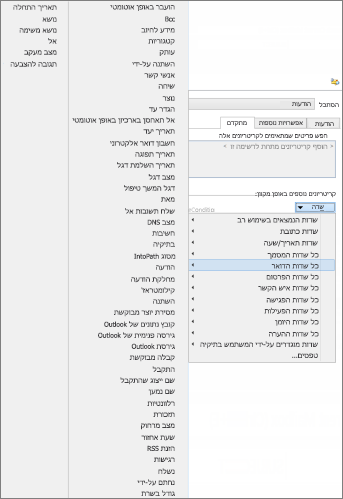
תחילה בחר שדה, ולאחר מכן בחר תנאי וערך.
הוסף את כל התנאים הנוספים שאתה צריך או רוצה.