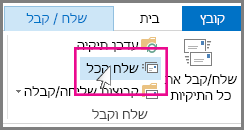
כאשר הודעה נתקעת בתיבת הדואר היוצא, סביר להניח שהגורם לכך הוא קובץ מצורף גדול.
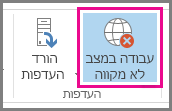
לחץ על 'שליחה/קבלה>של עבודה במצב לא מקוון'.
בחלונית הניווט, לחץ על תיבת דואר יוצא.
מכאן, תוכל לבצע פעולות אלה:
- מחיקת ההודעה. פשוט בחר אותו והקש Delete.
- גרור את ההודעה לתיקיית הטיוטות, לחץ פעמיים כדי לפתוח את ההודעה, מחק את הקובץ המצורף (לחץ עליו והקש Delete).
אם הודעת השגיאה מציינת ש- Outlook מנסה לשדר את ההודעה, סגור את Outlook. ייתכן שיחלפו כמה רגעים עד שהיציאה תיקח לך.
עצה
אם Outlook אינו נסגר, הקש Ctrl+Alt+Delete ולחץ על הפעל את מנהל המשימות. במנהל המשימות, לחץ על הכרטיסיה תהליכים, גלול מטה אל outlook.exeולחץ על סיים תהליך.
לאחר סגירת Outlook, הפעל אותו שוב וחזור על שלבים 2-3.
לאחר הסרת הקובץ המצורף, לחץ על 'שליחה/קבלה>' 'עבוד במצב לא מקוון ' כדי לבטל את בחירת הלחצן ולחדש את העבודה במצב מקוון.
עצה
הודעות נתקעות בתיבת הדואר היוצא גם בעת לחיצה על 'שלח ', אך אינך מחובר. לחץ על 'שליחה/קבלה ' והבט בלחצן 'עבוד במצב לא מקוון '. אם הוא כחול, אתה מנותק. לחץ עליו כדי להתחבר (הלחצן הופך ללבן) ולחץ על 'שלח הכל'.