
|
תמיכה מודרכת בדפדפן שלך יכולה לספק פתרונות דיגיטליים עבור בעיות הקשורות ל- Office נסה תמיכה מודרכת |
|---|
להלן הבעיות העיקריות שבהן הלקוחות נתקלים בעת ייבוא אנשי קשר ל- Outlook.
חסר מידע על אנשי קשר
לאחר ייבוא אנשי הקשר שלך, אם תפתח את Outlook ותראה שלא כל המידע יובא, השתמש ב- Excel כדי לפתוח את הקובץ .csv ולראות אם כל המידע היה שם מלכתחילה.
- באפשרותך לערוך את קובץ .csv באמצעות Excel כדי להוסיף שמות ומידע חסר אחר.
- Outlook זקוק לכותרות העמודות בשורה הראשונה, ולכן אין להחליף אותן בתוכן אחר.
- בעת שמירת קובץ .csv, Excel יציג כמה פעמים את ההנחיה "האם אתה בטוח שברצונך לשמור בתבנית .csv?" בחר תמיד 'כן'. אם תבחר 'לא', הקובץ ישתבש, ותצטרך להתחיל מחדש על-ידי ייצוא רשימת אנשי הקשר ממערכת המקור של הדואר האלקטרוני.
- חזור על השלבים כדי לייבא את קובץ .csv ל- Outlook. כאשר תישאל כיצד לטפל בכפילויות, הקפד לבחור החלף פריטים כפולים בפריטים שיובאו.
לא מופיעים אנשי קשר ב- Outlook
אם השלמת את תהליך הייבוא אך לא מופיעים אנשי קשר ב- Outlook, בצע את הפעולות הבאות:
אתר את קובץ ה- csv שייצאת ממערכת המקור של הדואר האלקטרוני, לדוגמה, מ- Google. אם ייצאת אנשי קשר מ- Google, שם הקובץ המהווה ברירת מחדל הוא contacts.csv.
השתמש ב- Excel כדי לפתוח את קובץ ה- CSV שייצאת ממערכת המקור של הדואר האלקטרוני
בדוק אם קיים מידע בקובץ ה- CSV. אם אין מידע בקובץ ה- CSV, הייצוא ממערכת המקור של הדואר האלקטרוני לא הצליח. במקרה זה:
- מחק את הקובץ contacts.csv.
- ייצא שוב את אנשי הקשר ממערכת המקור של הדואר האלקטרוני. אם אתה מייצא מ- Google, הקפד לבחור לייצא את כל אנשי הקשר או את קבוצת אנשי הקשר הנכונה.

- לאחר ייצוא אנשי הקשר שלך, השתמש ב- Excel כדי לפתוח את קובץ ה- CSV ובדוק אם הוא כולל נתונים. בעת סגירת הקובץ, Excel יציג כמה פעמים את ההנחיה 'האם אתה בטוח שברצונך לשמור בתבנית CSV?'. בחר תמיד 'כן'. אם תבחר 'לא', הקובץ ישתבש, ותצטרך להתחיל מחדש עם קובץ contacts.csv חדש.
- חזור על השלבים כדי לייבא את הקובץ contacts.csv ל- Outlook.
חלק מאנשי הקשר מיובאים ל- Outlook, אך לא כולם
נניח שיש לך 800 אנשי קשר שברצונך לייבא, אך באפשרותך לייבא רק 300 מהם. ייתכן שקיימת בעיה בתבנית של איש הקשר בשורה 301. נסה להסיר שורה זו ולייבא מחדש את קובץ ה- .csv שלך.
אירעה שגיאת קובץ ב'מתרגם הערכים המופרדים באמצעות פסיקים'.....
כשבדקתי תרחישים שונים, קיבלתי את הודעת השגיאה הזו כשניסיתי לייבא קובץ .csv עם נתונים בפורמט גרוע. לכן, אם אתה מקבל הודעת שגיאה זו, ייתכן שזוהי הבעיה. נסה למחוק את הקובץ .csv, לייצא שוב את הנתונים ולאחר מכן לייבא אותו.

לא ניתן לאחזר נתונים...
בעת בדיקת תרחישים שונים, קיבלתי את הודעת השגיאה "לא ניתן לאחזר נתונים..." בעת ניסיון לייבא .csv שהיה ריק. לכן, אם אתה רואה הודעת שגיאה זו, ייתכן שזוהי הבעיה.

השתמש ב- Excel כדי לפתוח את קובץ .csv ולראות אם הוא מכיל נתונים. אם אין כאלה, נסה לייצא שוב את אנשי הקשר ממערכת המקור של הדואר האלקטרוני ולאחר מכן בדוק אם היא מכילה נתונים לפני שתבצע את השלבים לייבוא הקובץ ל- Outlook.
לא ניתן להשלים את הפעולה מכיוון שספק השירות אינו תומך בה
יש בעיה בחשבון הדואר האלקטרוני שלך ועליך להתקשר לשירות הדואר האלקטרוני שלך לקבלת עזרה. לדוגמה, נניח שיש לך חשבון Gmail ואתה משתמש ב- Outlook בשולחן העבודה כדי לייבא אנשי קשר. הודעת השגיאה "לא ניתן להשלים את הפעולה מכיוון שספק השירות אינו תומך בה" פירושה שמשהו השתבש בחשבון Gmail שלך ועליך לפנות לתמיכה של Google לקבלת עזרה.
אם אתה משתמש בחשבון Outlook.com או Hotmail.com עם Outlook ואתה מקבל הודעת שגיאה זו, ייתכן שהבעיה היא שיש להגדיר את החשבון שלך כחשבון IMAP כדי שתוכל לייבא אליו אנשי קשר. מהם IMAP ו- POP?
כך תוכל לקבוע את התצורה של חשבון הדואר האלקטרוני Outlook.com שלך כך שישתמש ב- IMAP:
תחילה, הסר את חשבון הדואר האלקטרוני Outlook.com שלך מ- Outlook בשולחן העבודה. לדוגמה, אם יש לך יותר מחשבון דואר אלקטרוני אחד ב- Outlook, באפשרותך ללחוץ באמצעות לחצן העכבר הימני על חשבון הדואר האלקטרוני שבחרת ולבחור 'הסר ' כדי להסיר אותו מ- Outlook בשולחן העבודה. אם זהו החשבון היחיד שנמצא כעת ב- Outlook בשולחן העבודה, בחר ' הגדרות חשבון קובץ > ' 'הגדרות > חשבון', 'הסר הגדרות > חשבון'.
כעת, הוסף את חשבון הדואר האלקטרוני של Outlook.com בחזרה ל- Outlook בשולחן העבודה, אך הפעם תגדיר אותו כחשבון IMAP:
בחלק העליון של Outlook בשולחן העבודה, בחר 'קובץ'.
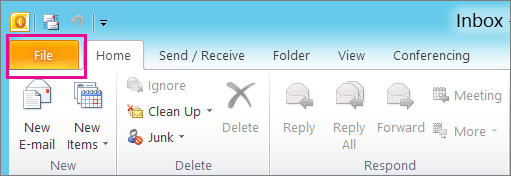
בחר 'הוסף חשבון'.
הקלד שם עבור חשבון הדואר האלקטרוני שלך (לדוגמה: יואב), כתובת הדואר האלקטרוני (לדוגמה: jakob77@outlook.com) והסיסמה שבה אתה משתמש כדי להיכנס לחשבון הדואר האלקטרוני שלך באתר Outlook.com או Hotmail.com. בחר 'קבע באופן ידני את תצורת הגדרות השרת' או סוגי שירותים נוספים. בחר הבא.

בחר 'דואר אלקטרוני באינטרנט'.
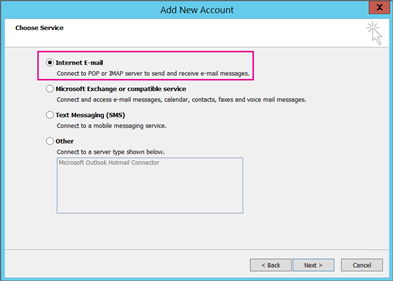
הזן הגדרות אלה:
- סוג חשבון: IMAP
- שרת דואר נכנס: imap-mail.outlook.com
- :שרת דואר יוצא (SMTP) smtp-mail.outlook.com
- שם משתמש: youralias@outlook.com (או כל כתובת דואר אלקטרוני שברשותך).
- סיסמה: הקלד את הסיסמה שבה אתה משתמש כדי להיכנס לדואר האלקטרוני שלך, לדוגמה, באתר האינטרנט של Outlook.com. אם אימות Two-Step שלך זמין, קבל סיסמת אפליקציה.
- בחר 'הגדרות נוספות'.

בחר את הכרטיסיה שרת דואר יוצא ולאחר מכן בחר השרת היוצא שלי דורש אימות.
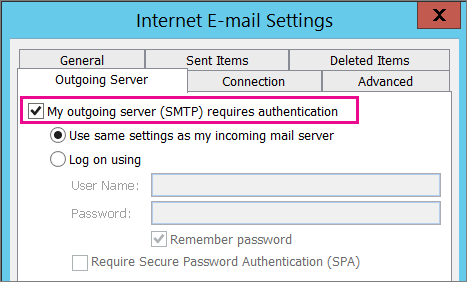
בחר בכרטיסיה מתקדם ולאחר מכן הזן הגדרות אלה:
- שרת דואר נכנס (IMAP): 993
- השתמש בסוג החיבור המוצפן הבא: SSL
- שרת דואר יוצא (SMTP): 587
- השתמש בסוג החיבור המוצפן הבא: TLS

בחר OK.
בחר 'הבא' כדי לבדוק את ההגדרות שלך. הערה: הסיבה הנפוצה ביותר לכך שהחיבור אינו פועל היא שגיאת הקלדה בדואר האלקטרוני או בסיסמה. למרבה הצער, Outlook לא מודיע לך שזו הבעיה, אך הוא מציג הודעת שגיאה בלתי מובנת. אם החיבור אינו פועל, בדוק שוב אם הכל אם יש בו שגיאות הקלדה ונסה שוב.
כך נראה חשבון דואר אלקטרוני של Outlook.com ב- Outlook 2016.

אני מקבל שגיאת MAPI
בדרך כלל, משמעות הדבר היא שקיימת בעיה בקובץ .csv שאתה מנסה לייבא. השתמש ב- Excel כדי לפתוח את קובץ .csv. האם העיצוב של אנשי הקשר שלך נראה נכון? האם ניתן לייבא אנשי קשר כלשהם מהקובץ בהצלחה? אם באפשרותך לייבא 100 אנשי קשר, אך לא ייבא דבר לאחר מכן, הבעיה היא בשורה 101. מחק שורה זו, שמור את הקובץ כסוג .csv ולאחר מכן נסה לייבא שוב את קובץ ה- csv.
האם יש לך שורת כותרת? אם לא, זו הבעיה. עיין בנושא זה אודות יצירה/עריכה של קבצים .csv. יש בו קישור לקובץ .csv לדוגמה עם שורת כותרת טובה.
לאחר ש- Microsoft העבירה אותי מ- Hotmail ל- Outlook.com, חלק מאנשי הקשר שלי חסרים
אני מצטער לשמוע שזה קרה לחשבון שלך! שמענו על מקרים אחרים שבהם לא כל אנשי הקשר מועברים אל Outlook.com. כך תוכל לגרום למהנדס של Microsoft לחקור ולהעביר את אנשי הקשר שלך מחשבון Hotmail לחשבון Outlook.com החדש שלך:
- היכנס לחשבון Outlook.com שלך.
- בפינה השמאלית העליונה, בחר ? ולאחר מכן בחר 'משוב'.
- בחר 'תן משוב'.
- תאר את הבעיה ולאחר מכן בחר 'הבא'.
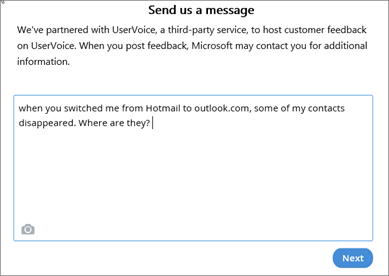
- בחר דלג ושלח הודעה.
הבעיה שלך תוקצה למהנדס כדי לחקור וליצור איתך קשר.