

Microsoft משגיחה שלא יתבצעו פעילויות כניסה לא שגרתיות בחשבון שלך, למקרה שמשתמש אחר מנסה להיכנס לחשבון שלך. אם אתה נוסע למקום חדש או משתמש בהתקן חדש, אנו עשויים לבקש ממך לאשר שזה באמת אתה.
כשאנחנו מזהים ניסיון כניסה ממיקום או ממכשיר חדש, אנחנו מוסיפים שכבת הגנה נוספת ושולחים לך הודעת דואר אלקטרוני והתראות SMS.
דברים לעשות לפני שאתה נוסע
ודא כי אבטחת חשבון Microsoft שלך מעודכנת. כל מי שיש לו חשבון Microsoft צריך פרטי קשר עדכניים של אבטחה, כתובת דואר אלקטרוני או מספר טלפון חלופי שבו ניתן לקבל קודי אבטחה.
הורד והתקן את האפליקציה החינמית Microsoft Authenticator עבור Android או iOS.
עצה
אין צורך Wi-Fi או בנתונים ניידים כדי להשתמש באפליקציה Microsoft Authenticator. בנוסף, מכיוון שהאפליקציה מפסיקה לפעול ברגע שתסגור אותה, היא לא תרוקן את הסוללה.
השתמש בתשובות אוטומטיות כדי להודיע לאנשים שלא תגיב להודעות שלהם באופן מיידי. תשובות אוטומטיות נשלחות פעם אחת לכל שולח. למד כיצד לשלוח תשובות אוטומטיות ב- Outlook.com.
שמירה על האבטחה של חשבון Microsoft שלך מעודכנת
פרטי קשר מאובטחים כוללים כתובת דואר אלקטרוני או מספר טלפון חלופיים שאתה מוסיף לחשבון. אם אתה שוכח את הסיסמה שלך, או אם מישהו אחר מנסה להשתלט על החשבון שלך, נשלח לך, אל כתובת הדואר האלקטרוני או אל מספר הטלפון החלופיים, קוד אבטחה. כאשר תזין את הקוד שקיבלת, נדע שזה באמת אתה ונוכל להחזיר אותך לחשבון Microsoft שלך.
- עבור אל הדף יסודות האבטחה והתחבר באמצעות חשבון Microsoft שלך. ייתכן שתתבקש לאמת את זהותך.
- בחר 'אפשרויות אבטחה מתקדמות'>התחל בעבודה.
- בצע את ההוראות להזנת כתובת הדואר האלקטרוני או מספר הטלפון שלך או דרך אחרת להיכנס או לאמת. Microsoft תשלח קוד אבטחה לכתובת הדואר האלקטרוני, למספר הטלפון או לאפליקציה החדשה.
- הזן את קוד האבטחה ובחר הבא. פרטי קשר האבטחה החדשים שלך יופיעו ברשימה שלך.
כדי להסיר פרטי קשר של אבטחה, בחר באפשרות האימות ולאחר מכן בחר הסר לצד האפשרות שבה אינך מעוניין עוד להשתמש. ייתכן שתתבקש להוסיף פרטי קשר חדשים לפני שתוכל להסיר את הפרטים הישנים.
הוספת מכשיר מהימן לחשבון Microsoft
במכשירים מהימנים, אינך צריך להזין קוד אבטחה בכל פעם שאתה מנסה לגשת למידע רגיש.
- במכשיר שברצונך להפוך למכשיר מהימן, עבור לדף הגדרות אבטחה והיכנס לחשבון Microsoft שלך.
- תתבקש להזין קוד אבטחה. בחר אם לקבל את הקוד באמצעות דואר אלקטרוני, הודעת טקסט או אפליקציית מאמת. לאחר שתקבל את הקוד, הזן אותו בתיבת הטקסט.
- בחר בתיבת הסימון אני נכנס לעתים תכופות במכשיר זה. אל תבקש ממני קוד.
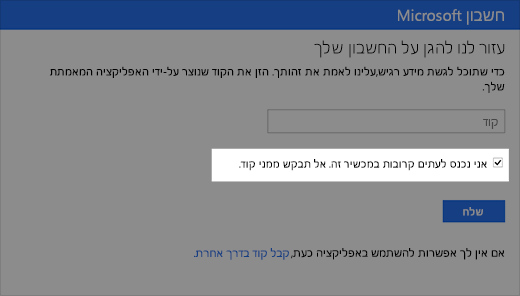
- בחר באפשרות שלח.
כעת תוכל לבצע כניסה ולערוך את המידע שלך במכשיר זה בכל עת, מבלי להזין קוד אבטחה נוסף.
עדיין זקוק לעזרה?

|
כדי לקבל תמיכה ב Outlook.com, הקש או לחץ כאן או בחר עזרה בשורת התפריטים והזן את השאילתה. אם העזרה העצמית לא פתרה את הבעיה, גלול למטה אל עדיין זקוק לעזרה? ובחר כן. אם השלבים שלעיל אינם פועלים או אם אינך מצליח להיכנס, הקש או לחץ כאן. |
|---|---|

|
לקבלת עזרה אחרת עבור חשבון Microsoft ומנויים שלך, בקר בעזרה בנושא חיוב & חשבון. |

|
כדי לקבל עזרה ולפתור בעיות במוצרים ושירותים אחרים של Microsoft, הזן את הבעיה שלך כאן. |

|
פרסם שאלות, עקוב אחר דיונים ושתף את הידע שלך בקהילת Outlook.com. |
מידע נוסף
קבל מידע נוסף על האפליקציה Microsoft Authenticator.
עיין בנושאים נוספים שמתארים כיצד להגן על חשבון Microsoft שלך.