
סיכום
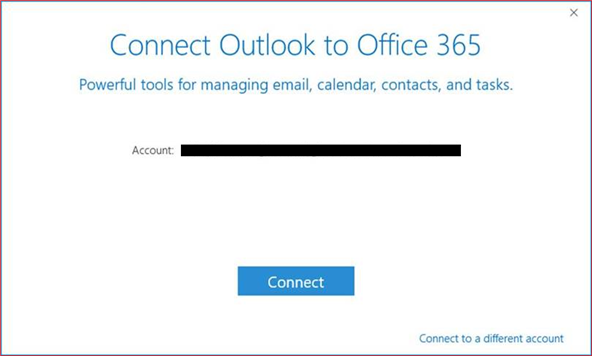
בעת קביעת תצורה של חשבון Office 365 ב- Outlook 2016, Outlook 2019 או Outlook עבור Office 365, תראה את התכונה 'יצירת חשבון פשוטה', המוצגת כאשף 'חיבור Outlook ל- Office 365' ב- Outlook.
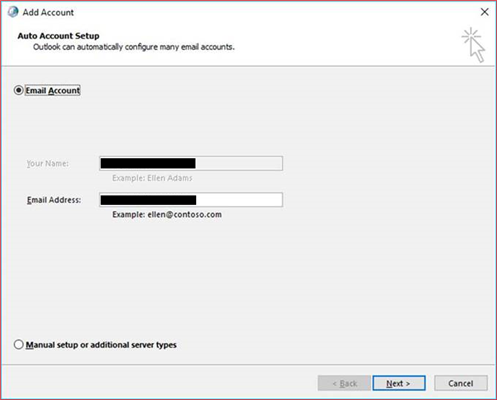
עם זאת, ייתכן שתעדיף להשתמש בתיבת הדו-שיח המסורתית של החשבון כדי לקבוע תצורה של חשבונות חדשים ב- Outlook 2016, Outlook 2019 או Outlook עבור Office 365, כמוצג בתמונה הבאה:
מידע נוסף
כדי להפוך את תיבת הדו-שיח 'יצירת חשבון פשוטה' ללא זמינה ב- Outlook 2016, Outlook 2019 או Outlook עבור Office 36 ולהשתמש בתיבת הדו-שיח 'חשבון מסורתי' במקום זאת, בצע את השלבים הבאים.
חשוב
את השלבים שבסעיף זה יש לבצע בקפידה. אם תבצע שינויים לא נכונים ברישום, הדבר עלול להוביל לבעיות חמורות. לפני שתבצע שינויים,גבה את הרישום לצורך שחזור במקרה שיתרחשו בעיות.
צא מ- Outlook.
הפעל את עורך הרישום. לשם כך, השתמש באחד מההליכים הבאים, בהתאם לגירסת Windows שברשותך.
- Windows 10, Windows 8.1 ו- Windows 8: הקש על מקש Windows + R כדי לפתוח את תיבת הדו-שיח 'הפעלה'. הקלד regedit.exe ולאחר מכן לחץ על אישור.
- Windows 7: לחץ על 'התחל', הקלד regedit.exe בתיבת החיפוש ולאחר מכן הקש Enter.
בעורך הרישום, אתר את מפתח המשנה של הגדרות המשתמש במערכת הרישום ולחץ עליו:
HKEY_CURRENT_USER\SOFTWARE\Microsoft\Office\16.0\Outlook\setup
או את מפתח המשנה של המדיניות הקבוצתית ברישום:
HKEY_CURRENT_USER\SOFTWARE\Policies\Microsoft\Office\16.0\Outlook\setupהצבע על חדש בתפריט עריכה ולאחר מכן על ערך DWORD (32 סיביות).
הקלד DisableOffice365SimplifiedAccountCreation ולאחר מכן הקש Enter.
לחץ באמצעות לחצן העכבר הימני על DisableOffice365SimplifiedAccountCreation ולאחר מכן בחר שנה.
בתיבה נתוני ערך , הקלד 1 ולאחר מכן לחץ על אישור.
בתפריט קובץ , בחר 'יציאה ' כדי לצאת מעורך הרישום.
אודות התכונה 'יצירת חשבון פשוטה'
התכונה 'יצירת חשבון פשוטה' הוצגה לראשונה בהתקנות 'לחץ והפעל' של Outlook, החל מגירסה 16.0.6769.2015. עליך להיות מחובר לחשבון Office 365 כדי להפעיל תכונה זו.
כדי לראות את החשבון שבו השתמשת כדי להיכנס, בחר 'קובץ', בחר 'חשבון Office' ולאחר מכן הצג את פרטי המשתמש שלך.