
מאמר זה מסביר כיצד ניתן להעביר vCard (קובץ .vcf) לתבנית CSV כדי שתוכל לייבא את אנשי הקשר שלך ל- Outlook.
חשוב
ודאו שייצאתם את כל אנשי הקשר מ-iCloud. הבעיה הנפוצה ביותר היא שאתם עשויים לייצא רק איש קשר אחד מ-iCloud כאשר התכוונתם לייצא את כולם. לקבלת הוראות לייצוא כל אנשי הקשר שלך מ- iCloud, עבור אל ייצוא אנשי הקשר שלך ב- iCloud לקובץ vCard (.vcf).
כדי לייבא אנשי קשר בקובץ vCard אל Outlook במחשב האישי שלך, עליך להמיר אותם מתבנית קובץ .vcf לתבנית קובץ csv. פעולה זו כרוכה בייבוא אנשי הקשר ל- Windows ולאחר מכן ייצואם לקובץ CVS.
כדי להמיר קובץ .vcf ל- .csv, ייבא אותו אל Windows ולאחר מכן ייצא אותו לקובץ .cvs. כך תעשה זאת:
- במחשב שלך, פתח את סייר הקבצים (או את סייר Windows, אם אתה משתמש בגירסה קודמת של Windows).
- עבור אל תיקיית אנשי הקשר שלך:
C:\Users\<username>\Contacts - בחלק העליון של הדף, בחר ייבוא.

- בחר vCard (קובץ VCF)>ייבוא.
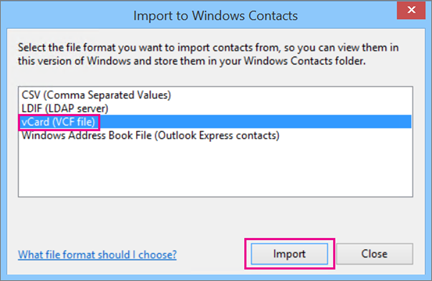
- נווט אל קובץ ה- .vcf שייצאת מ- iCloud, בחר אותו ולאחר מכן בחר פתח.

- עבור כל איש קשר שברצונך לייבא לקובץ ה- csv., בחר אישור.
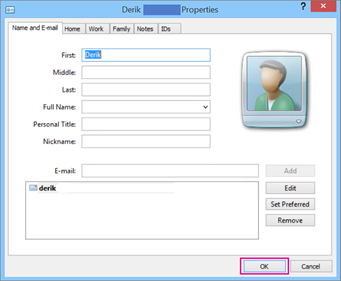
- כשתסיים, בחר סגור.
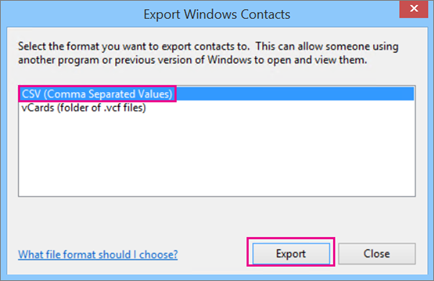
- בחלק העליון של דף סייר הקבצים, בחר ייצוא.
- בחר'ייצוא קובץ >CSV'.
- בחר עיון כדי לבחור שם עבור קובץ ה- csv.
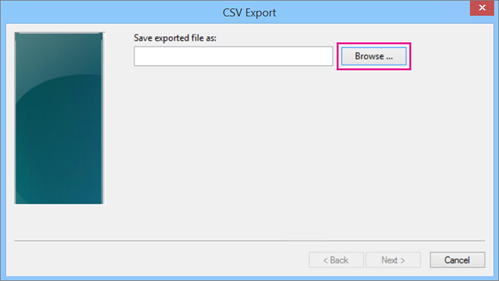
- בתיבה 'שם הקובץ', הקלד שם עבור קובץ ה- .cvs. בדוגמה זו, בחרתי את השם 'אנשי הקשר שלי מ- iCloud' עבור הקובץ.

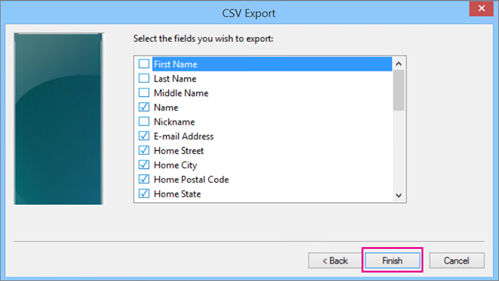
- בחר את השדות שברצונך לייצא לקובץ ה- .csv ולאחר מכן בחר סיום. מומלץ לקבל את ברירות המחדל לעת עתה. תמיד תוכל ליצור קובץ csv נוסף אם אתה מעוניין בשדות נוספים.
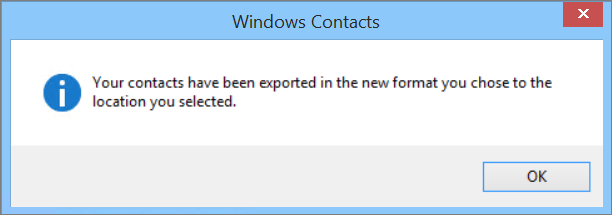
- תופיע הודעה סופית זו שלפיה אנשי הקשר שלך יוצאו לקובץ csv.
- תוכל להשתמש ב- Excel כדי לפתוח את הקובץ .csv ולראות מה הוא קיים. תוכל להוסיף מידע נוסף לקובץ ה- csv, אם תרצה בכך, אך הקפד לא לשנות את שורת הכותרות העליונה.
- כעת, כשאנשי הקשר שלך נמצאים בתבנית .csv, תוכל לייבא אותם ל- Outlook. לקבלת מידע נוסף, עבור אל 'ייבוא אנשי קשר מקובץ .csv'