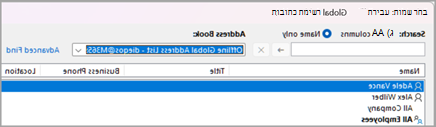
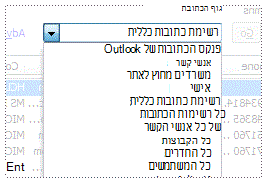
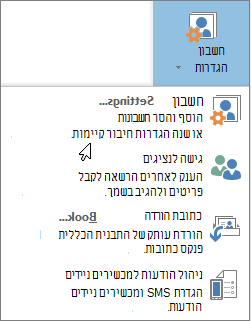
באפשרותך להשתמש בפנקס הכתובות של Outlook – אוסף של פנקסי כתובות או רשימות כתובות שנוצרו מתיקיות אנשי הקשר שלך – כדי לחפש ולבחור שמות, כתובות דואר אלקטרוני ורשימות תפוצה בעת מיעון הודעות דואר אלקטרוני.
אם אתה משתמש ב- Outlook עם חשבון Exchange Server, רשימת פנקסי הכתובות שלך תכלול את רשימת הכתובות הכללית (GAL). הרשימה GAL מכילה את השמות וכתובות הדואר האלקטרוני של כל מי שיש לו חשבון באותו Exchange Server, והיא נקבעת באופן אוטומטי על-ידי Exchange.
בחר אפשרות כרטיסיה להלן עבור גרסת Outlook שבה אתה משתמש. איזו גירסה של Outlook נמצאת ברשותי?
ב- Outlook החדש, באפשרותך:
פתיחת פנקס הכתובות כדי לשלוח דואר אלקטרוני לאיש קשר | הוספת פנקס | כתובות של LDAPהסרת פנקס כתובות
פתיחת פנקס הכתובות כדי לשלוח הודעת דואר אלקטרוני לאיש קשר ב- Outlook החדש
שלח דואר אלקטרוני לאיש קשר בפנקס הכתובות שלך מתוך המסך 'דואר חדש '.
בכרטיסיה 'בית ', בחר 'דואר חדש' ולאחר מכן ' דואר'.
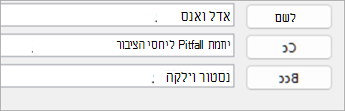
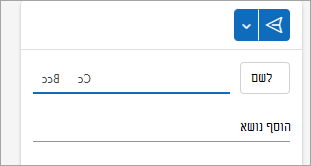
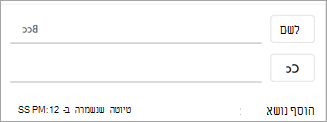
כדי לפתוח את פנקס הכתובות, בחר אחד מהלחצנים ' אל', 'עותק' או 'עותק מוסתר '. ניתן למצוא את השדה 'עותק מוסתר' באותה שורה כמו ' אל'. בחר 'עותק מוסתר ' ולאחר מכן בחר את לחצן ' עותק מוסתר ' שמופיע.
כאשר פנקס הכתובות נפתח, באפשרותך לחפש אנשי קשר ברשימות שלך כדי להוסיף אותם להודעה.
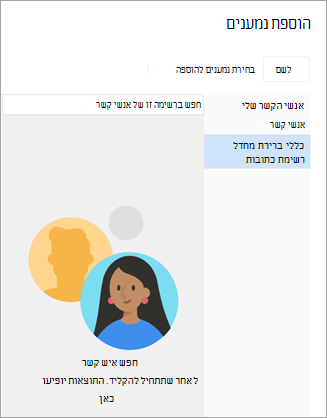
כשתמצא את איש הקשר שאליו תרצה לשלוח את ההודעה, בחר הוסף
 לצד שמו.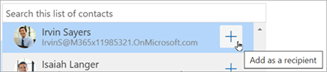
הוסף נמענים אחרים באמצעות אותו תהליך ולאחר מכן המשך לחבר את ההודעה.
הוספת פנקס כתובות של LDAP ב- Outlook החדש
אם הארגון שלך משתמש במדריך כתובות מסוג Lightweight Directory Access Protocol (LDAP), באפשרותך לקבוע את תצורת Outlook עבור Windows החדש כדי לחפש ולגשת לפרטי מדריך הכתובות, כגון שמות עובדים, כתובות דואר אלקטרוני, מספרי טלפון ופרטי קשר אחרים, ישירות ממדריך הכתובות של החברה. באפשרותך לאתר שרת LDAP באינטרנט, באינטרא-נט של הארגון שלך, או באמצעות חברה אחרת שמארחת שרת LDAP.
- בחר בכרטיסיה 'קובץ ' ולאחר מכן בחר 'הגדרות'.
- בחלון 'הגדרות' , בחר 'דואר' ולאחר מכן LDAP.
- תחת LDAP, בחר/י ״+ הוסף פנקס כתובות חדש״, הוסף/י את המידע הנדרש, כגון כתובת ה-URL של השרתומספרי הכתובות, ואז בחר/י ״שמור״.
הערה
הגדרות מדריך הכתובות ושיטות האימות הנתמכות תלויות בשרת LDAP הנמצא בשימוש. הארגון המנהל את שירות מדריך הכתובות חייב לספק את הערכים המדויקים עבור כתובת ה- URL של השרת, היציאה והגדרות האבטחה.
הסר פנקס כתובות ב- Outlook החדש.
- בחר בכרטיסיה 'קובץ ' ולאחר מכן בחר 'הגדרות'.
- בחלון 'הגדרות' , בחר 'דואר' ולאחר מכן LDAP.
- תחת LDAP, בחר/י בכפתור ״מחק ״ לצד שם מדריך הכתובות ובחר/י ״שמור״.